- 软件介绍
- 软件信息
- 软件截图
- 相关下载
- 下载地址
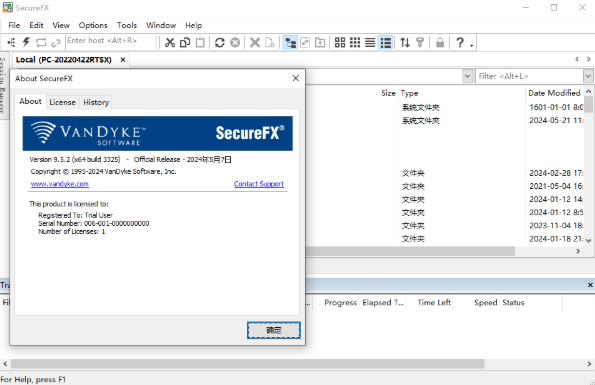
securefx电脑版是一款集FTP、SFTP、SCP、FTPS于一身的企业级文件传输客户端,采用与SecureCRT共享的会话管理器,一套配置就能让运维在Windows、macOS、Linux三端无缝切换,上传下载像本地复制一样顺手,是开发、网管、自动化脚本党公认的神器。

securefx电脑版功能
1、多协议并行队列
支持SFTPv3-v6、SCP、FTP、FTPS,可在一个窗口内开多个并行队列,自动限速与断点续传,千兆网也能跑满带宽。
2、标签化会话管理
与SecureCRT共用会话列表,双击即可开启标签式连接,支持文件夹分组、颜色标记、搜索过滤,百台服务器秒级定位。
3、图形化同步对比
左侧本地右侧远程,颜色标注新增、修改、删除,一键镜像或双向同步,网站部署、备份回滚不再手敲命令。
4、命令行自动化
提供SFXCL引擎,可嵌入批处理、PowerShell、Jenkins,一条脚本完成上传+校验+重启服务,DevOps流水线无缝集成。
5、高级密钥管理
内置SSH代理、PuTTY格式导入,支持ED25519、ECDSA、RSA、PKCS#11智能卡,跳板机一键穿透,告别密码明文。
6、传输日志审计
全程记录时间、路径、协议、速度、返回码,可输出CSV/HTML报表,合规审计直接交差。

securefx电脑版特点
1、断点智能续传
网络中断后自动重连,从中断位置继续,大文件无需重新上传,节省流量与时间。
2、零广告绿色运行
商业软件无弹窗,后台仅占用40MB内存,老电脑也能常驻不卡。
3、跨平台配置云同步
会话、密钥、按钮栏可加密上传至VanDykeCloud,家里、公司、笔记本登录即同步。
4、金钥级安全
支持FIPS140-2模式、TLS1.3、AES-256-GCM,满足政府、金融高安全规范。
securefx电脑版安装步骤
1、在本站下载securefx电脑版安装包,进入到安装向导界面,来到许可界面,勾选接受协议。

2、随后我们来到安装的界面,点击Install就可以开始安装了。

3、等待软件安装结束后,就可以进行使用了。

文件传输
连接成功后,界面分为本地文件区(左侧)和远程文件区(右侧);
单文件/文件夹传输:选中目标文件,拖拽至另一侧窗口,或右键选择「上传」/「下载」;
批量传输:按Ctrl键多选文件,批量拖拽或右键执行传输,支持断点续传;
传输队列管理:底部显示传输进度,可暂停、取消任务,或查看历史传输记录。

常见问题
Q:连接提示算法不匹配?
A:在站点属性→SSH2选项卡手动勾选diffie-hellman-group14-sha256,保存后重连即可。
Q:中文目录乱码?
A:将站点字符集改为UTF-8,或在高级选项关闭“使用本地编码”即可正常显示。
Q:如何彻底卸载?
A:控制面板卸载后,手动删除%APPDATA%\VanDyke\Config目录,注册表键值将一并清除。
软件信息
下载地址
软件截图
相关下载
相关推荐
-
![Desktop.ini Editor]() Desktop.ini Editor查看
Desktop.ini Editor查看982KB
-
![Duplicate Same Files Searcher]() 查看
查看
-
![Effie写作软件]() Effie写作软件查看
Effie写作软件查看104MB
-
![Effie]() Effie查看
Effie查看104MB
-
![cncrypt文件强制删除工具]() cncrypt文件强制删除工具查看
cncrypt文件强制删除工具查看175KB
-
![Sync Breeze]() Sync Breeze查看
Sync Breeze查看9.61MB
-
![TeraCopy Portable]() TeraCopy Portable查看
TeraCopy Portable查看10.5MB
-
![SpeedCommander]() SpeedCommander查看
SpeedCommander查看23.8MB
-
![记事本定时提醒网址管理]() 记事本定时提醒网址管理查看
记事本定时提醒网址管理查看701KB