daemon tools free download
轻量级虚拟光驱与镜像管理工具

- 软件介绍
- 软件信息
- 软件截图
- 相关下载
- 下载地址
daemon tools free download是一款轻量级虚拟光驱与镜像管理工具,可实现ISO、MDX、CUE等十余种格式的快速挂载,无需实体光驱就能像读取真盘一样运行游戏、软件或系统安装盘,还同时支持最多四台虚拟设备并行工作,彻底告别反复插拔光盘。
daemon tools free download特色
1、秒级挂载
双击镜像即可在数秒内完成虚拟光驱分配,系统自动识别并运行,安装大型游戏或系统补丁速度提升4倍以上。
2、全格式兼容
原生支持ISO、MDX、MDS、CCD、BWT、NRG等主流及加密镜像,老游戏、加密盘、蓝光备份一键加载。
3、便携运行
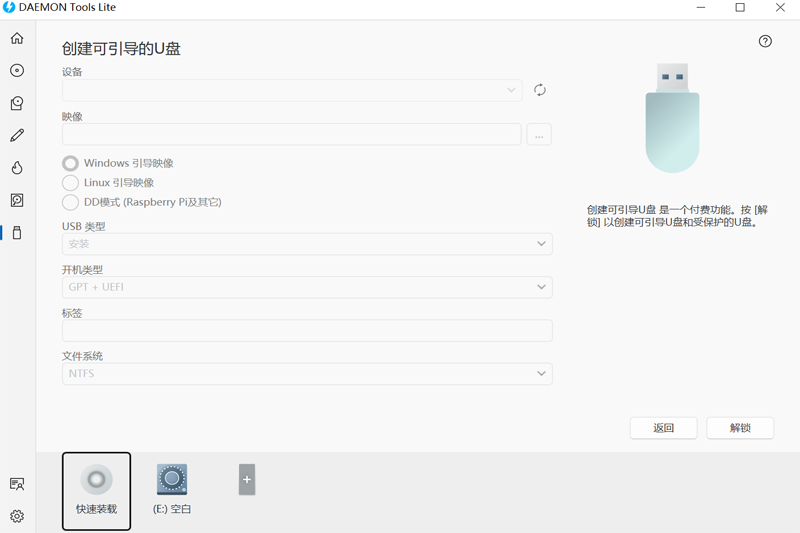
提供U盘便携模式,把配置与驱动一起写入移动存储,换电脑即插即用,无需重复安装,设置随身带走。
4、RAM磁盘加速
可将内存划分成虚拟磁盘,把临时文件、浏览器缓存或编译目录放入其中,读写速度接近内存级,减少SSD写入损耗。
5、安全备份
内置镜像压缩、分割、密码保护功能,可为重要光盘生成加密副本,配合定时备份任务,数据丢失风险降至最低。
daemon tools free download亮点
1、零资源占用
后台仅占用个位数MB内存,CPU近乎零占用,挂载后即使长期运行也不会拖慢系统。
2、Win11适配
已针对Windows11/10/8/7及对应服务器版签名驱动,安装过程自动识别32/64位,无蓝屏兼容警告。
3、GameSpace资讯
挂载游戏镜像后自动识别标题,推送官方补丁、DLC与攻略,一站式更新无需再开浏览器。
4、命令行静默
支持批量脚本挂载/卸载,IT维护人员可一键为机房所有电脑部署相同虚拟光驱,节省90%人工。
daemon tools free download安装步骤
1、在本站并下载daemon tools free download安装包。
2、双击下载的安装文件,进入安装向导界面,选择简体中文,点击“下一步”。
3、仔细阅读许可协议,点击“我同意”,然后继续下一步。
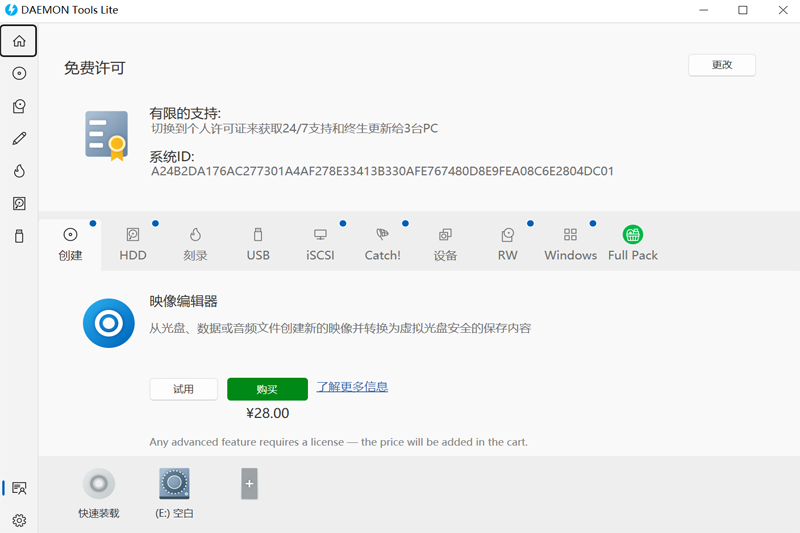
4、选择许可类型:选择免费许可选项,点击“下一步”。
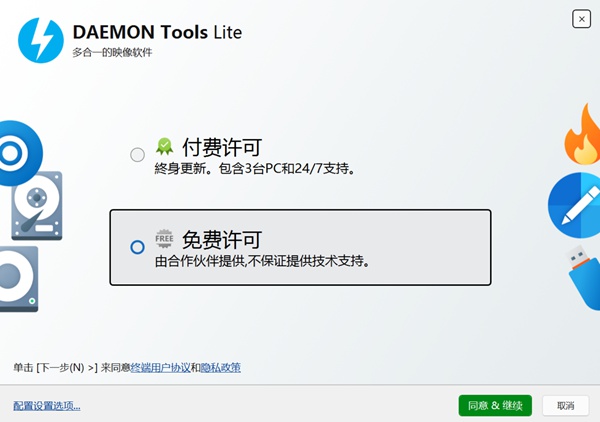
5、根据个人需求勾选需要安装的组件。
6、选择一个合适的安装路径,点击“安装”。
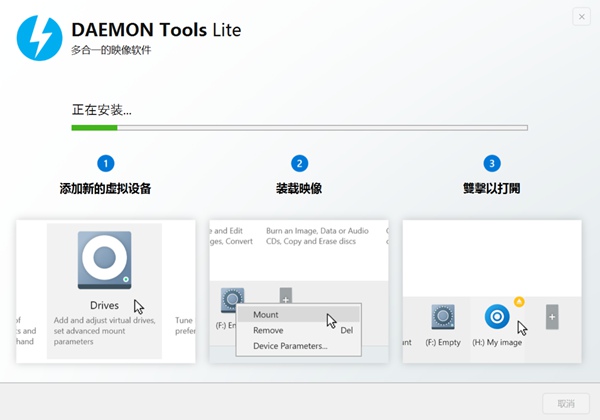
7、等待安装过程完成,安装完成后,点击“完成”按钮即可启动软件。
daemon tools free download怎么创建新的备份任务
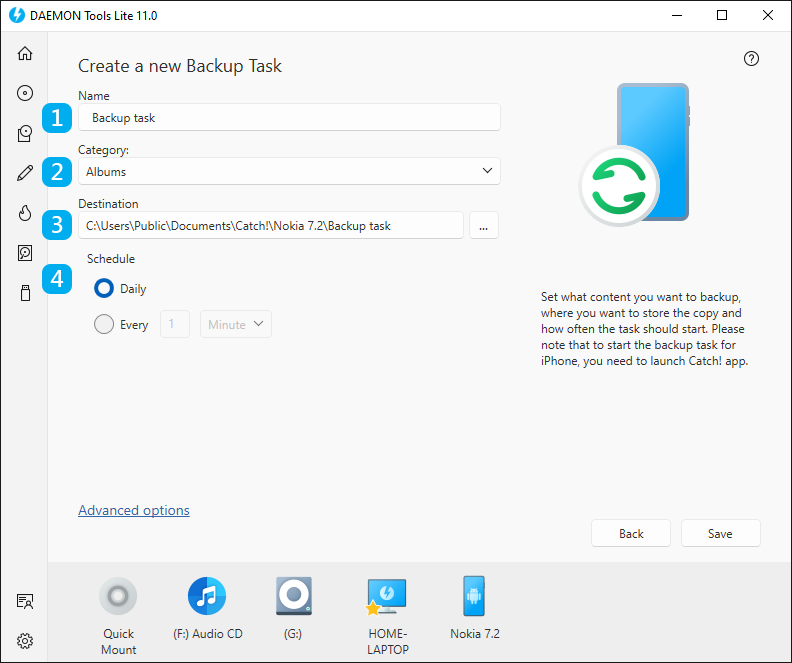
1、打开daemon tools free download软件,选择创建备份任务。
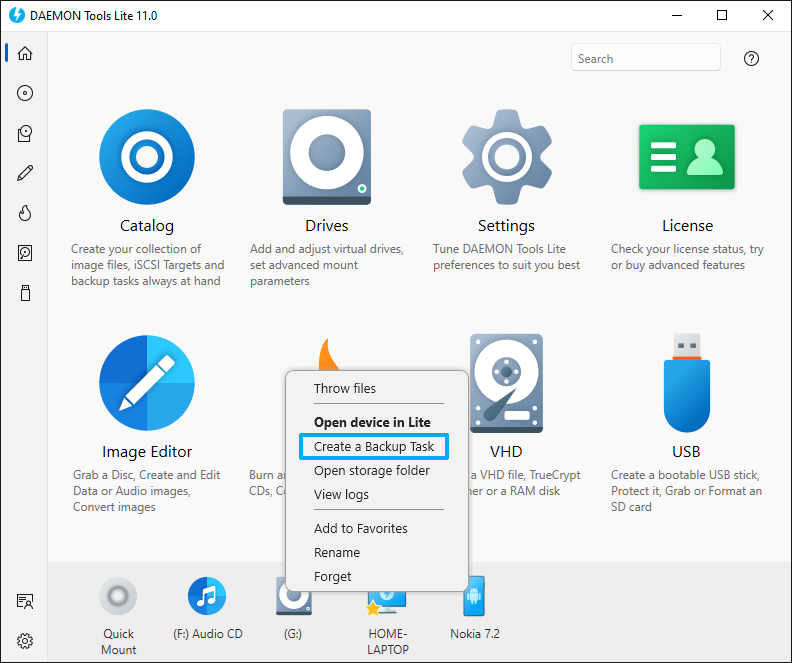
2、接着就可以添加备份任务了,按照要求填写信息。
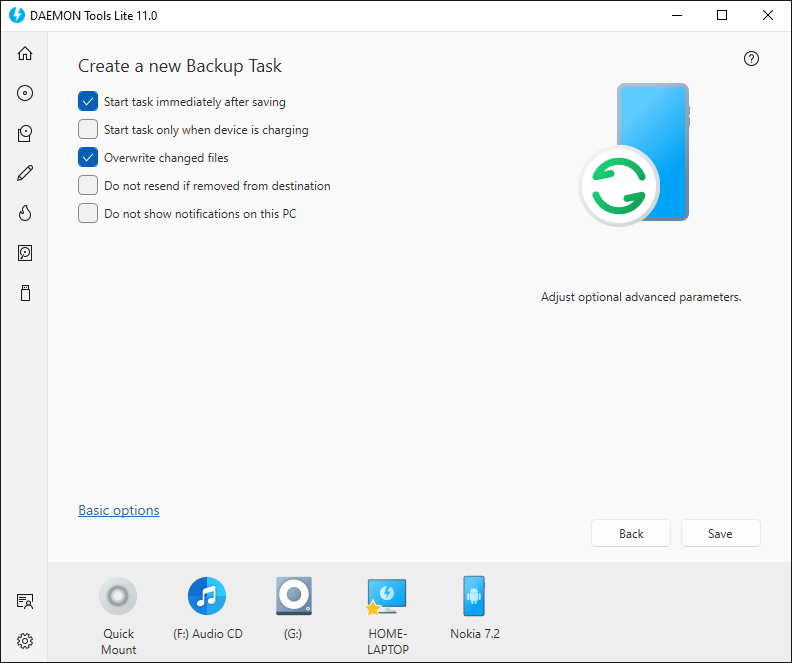
3、还可以深入挖掘并配置高级选项,这样就可以创建好备份任务了。
daemon tools free download怎么添加光驱盘符
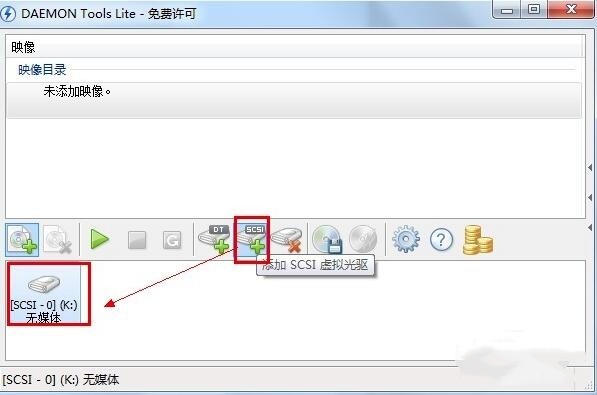
1、打开daemon tools free download软件,点击添加SCSI虚拟光驱。
2、再点击添加映像。
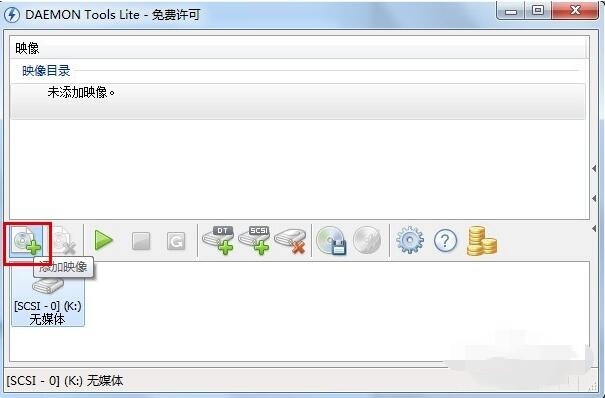
3、选择你要添加的映像文件,点击打开。
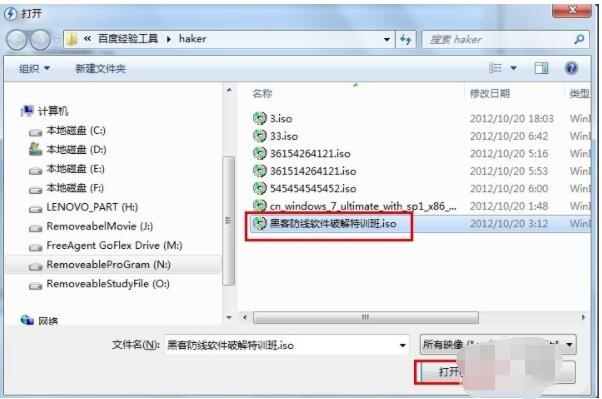
4、在映像目录中就可以看到镜像文件。
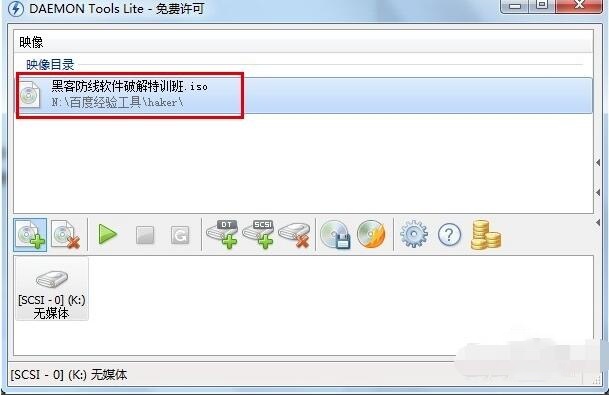
daemon tools free download怎么加载多个镜像
1、打开daemon tools free download软件,目前只有一个虚拟光驱。
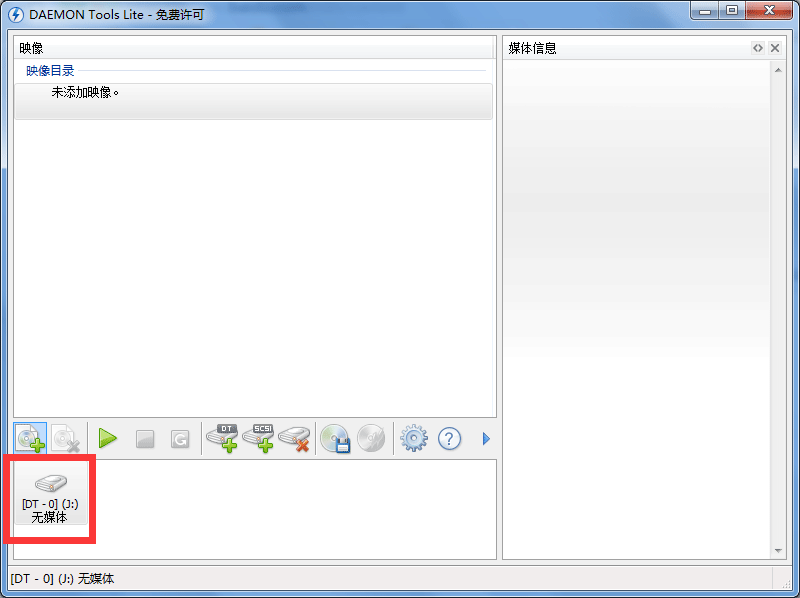
2、点击添加映像,一次只能添加一个。

3、找到你要加的映像文件,点击打开。

4、双击加载映像文件。

5、这样就可以看到它加载进来了。

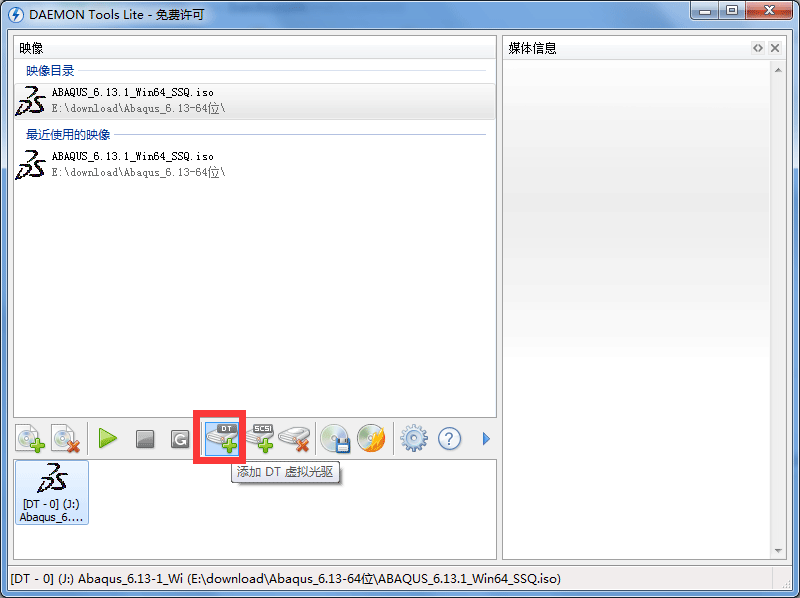
6、点击添加DT虚拟光驱,重复上述步骤,就可以加载多个镜像了。
daemon tools free download装载镜像方法
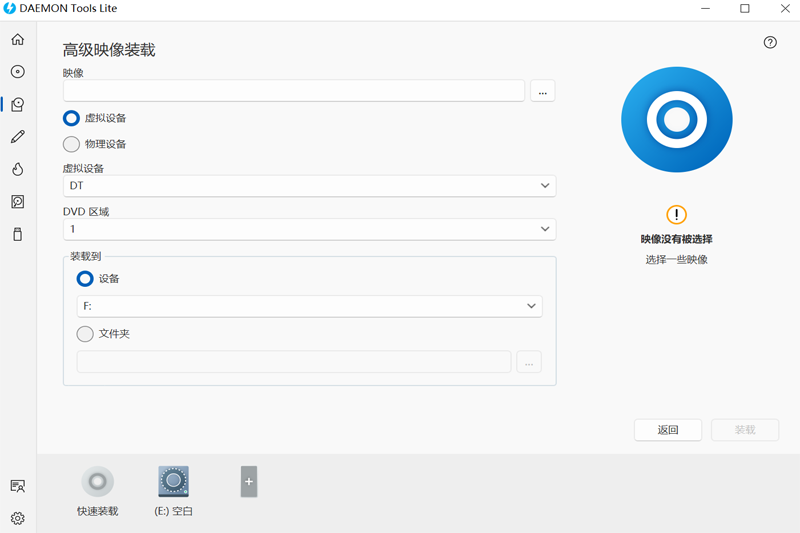
1、打开daemon tools free download软件,点击添加镜像按钮选择ISO文件。

2、在虚拟驱动器列表中选定盘符,点击挂载生成虚拟光驱并自动加载。

3、访问我的电脑中对应盘符查看镜像内容,右键卸载或管理虚拟设备。

daemon tools free download属性调节方法
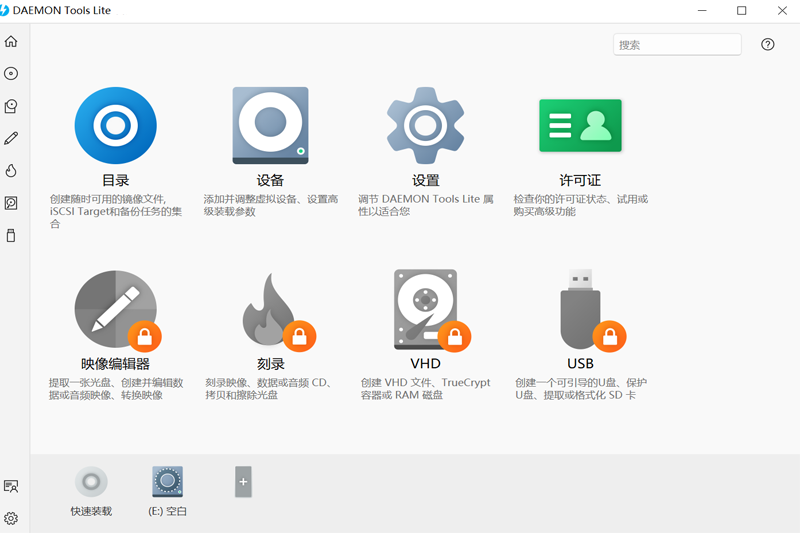
1、启动daemon tools free download后点击主界面设置,切换语言或调整窗口大小保存生效。

2、进入虚拟设备选项,增减光驱数量或修改盘符按需配置。

3、勾选关联镜像文件并优化缓存路径,关闭自动检测提速。

daemon tools free download刻录映像方法
1、导入镜像文件至daemon tools free download软件选择刻录设备并设定速度,点击刻录启动。

2、勾选验证数据完整性刻录完成后自动校验,确保文件无损。

3、刻录时关闭其他程序避免资源占用,提升成功率与稳定性。

常见问题与解决方案
Q1:挂载后提示“无法识别的光盘”?
A:镜像可能损坏或格式罕见,重新下载或用软件内置“镜像修复”校验完整性,再选择SCSI模式挂载即可。
Q2:安装时系统提示“驱动程序被阻止”?
A:进入Windows设置→更新与安全→恢复→高级启动→立即重启→禁用驱动程序强制签名,重启后继续安装。
Q3:如何制作加密镜像?
A:点击“创建镜像”→选择源光盘或文件夹→勾选“压缩并加密”→输入密码→保存为MDX格式,日后挂载需密码才能查看。
Q4:虚拟光驱盘符混乱怎么办?
A:在“参数设置→高级”里勾选“固定盘符”,为每个设备分配如X:、Y:,重启后系统永远保持相同盘符,避免路径错误。
软件信息
下载地址
软件截图


相关下载
相关推荐
-
![天天安卓模拟器精简版]() 天天安卓模拟器精简版查看
天天安卓模拟器精简版查看345.68MB
-
![Daemon Tools]() Daemon Tools查看
Daemon Tools查看43.9 MB
-
![虚拟光驱精灵]() 虚拟光驱精灵查看
虚拟光驱精灵查看43.9 MB
-
![MuMu模拟器]() MuMu模拟器查看
MuMu模拟器查看5.80MB
-
![mumu模拟器12去广告]() mumu模拟器12去广告查看
mumu模拟器12去广告查看5.80MB
-
![雷电模拟器5 32位安装包最新版v5.0.84]() 雷电模拟器5 32位安装包最新版v5.0.84查看
雷电模拟器5 32位安装包最新版v5.0.84查看360.88MB
-
![MuMu模拟器安装包最新版]() MuMu模拟器安装包最新版查看
MuMu模拟器安装包最新版查看5.80MB
-
![云帅云手机下载安装]() 云帅云手机下载安装查看
云帅云手机下载安装查看66.5MB
-
![3a云游戏免费下载]() 3a云游戏免费下载查看
3a云游戏免费下载查看102.18MB