wepe工具箱
电脑系统优化工具

- 软件介绍
- 更新日志
- 软件信息
- 软件截图
- 相关下载
- 下载地址
wepe工具箱是一款深受用户喜欢的电脑系统维护优化工具,这款软件当中提供了非常丰富的功能可以选择,使得能够在自己的电脑当中可以选择新的windows系统版本来进行重装,这样的话电脑也就能够更加流畅的加载运行。
wepe工具箱特色
1、电脑必备
是一款电脑必备的优质工具,在这款软件当中能够便捷化的进行加载运行对电脑优化。
2、安全稳定
软件当中所提供的功能非常安全稳定,使得电脑在运行的时候不会因此出现任何卡顿。
3、操作简单
内置的功能操作起来非常的简单,即使是第一次使用也能够快速地上手掌握对应的功能。
4、免费使用
内置的所有功能都是可以免费使用,在其中进行电脑优化的过程当中不需要额外的付费,
wepe工具箱亮点
1、系统优化
当前的电脑系统在使用的时候出现了闪退卡顿的话就可以在这里进行优化了。
2、数据备份
支持实时的进行现有重要数据的备份,通过备份就能够让电脑的使用更加流畅。
3、版本兼容
软件可以兼容多种不同的windows系统版本,都能够成功的在这款软件当中运行安装。
4、流畅运行
成功的对现有的电脑系统来重装完成之后就能让电脑运行的更加流畅,满足玩家们的需求。
wepe工具箱怎么制作启动盘。
1、进入软件的安装界面当中点击右下角的U盘图标。

2、然后在其中参数设置完成之后点击安装进U盘。
3、之后等待其自动安装完成就可以了。

系统安装教程
第一步:PE将要安装系统ISO镜像挂载为虚拟光驱
从U盘启动进入PE,找U盘内从微软官方下载的系统ISO镜像文件。

右击ISO镜像,选择“挂载”,或直接双击ISO文件——此时镜像会被挂载为一个虚拟光驱,在“我的电脑”中显示为独立盘符,效果等同于插入实体安装光盘。

第二步:运行Windows安装程序Setup.exe,逐步完成安装
打开虚拟光驱盘符,运行Windows安装程序“Setup.exe”,进入原版系统安装界面:

1、点击“现在安装”,按提示逐步操作;

2、输入产品密钥,安装程序会自动匹配对应系统版本;


3、系统版本按需选择,安装类型务必选择“自定义:仅安装Windows(高级)”,直至进入“选择待安装磁盘位置”页面;

4、关键操作(提升安装成功率):定位到目标系统盘位置,观察是否存在100MB左右的小分区(可能1-2个),将这些小分区与原系统大分区一并选中,点击红×删除,最终保留一块完整的“未分配空间”;

5、在“未分配空间”上点击“下一步”,系统开始自动安装,等待进度条走完电脑自动重启。


第三步:等待系统安装完成,完成最后系统配置
电脑重启后,进入系统最终配置阶段:按提示创建登录账户、完成基础设置(选项可根据需求自由选择),至此系统核心安装流程结束。


第四步:进入桌面,安装驱动与软件
成功进入系统桌面后,需尽快安装驱动:
- Win10及以上系统会自动联网匹配并安装基础驱动;
- Win7及以下系统需手动安装驱动,可提前备好驱动文件,或使用U盘内自带的“带网卡驱动版驱动精灵”,先安装网卡驱动,再联网安装其他驱动。
wepe工具箱pe盘制作失败怎么办
1、如果pe盘制作失败会导致u盘分为2-3个分区,想要恢复就需要可视化u盘。
2、我们需要使用Windows自带的磁盘管理工具来解决这个问题。

更新日志
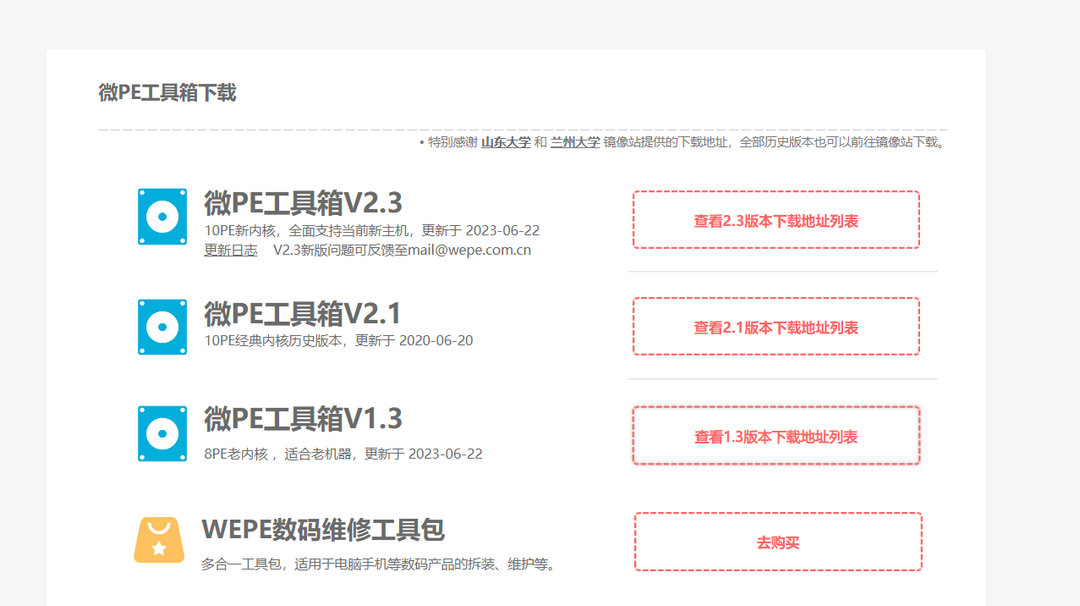
查看历史日志>>v2.3
久等了朋友们,端午安康,微PE工具箱2.3终于更新啦。
2.2版本经过1年多的检验,其实非常稳定,本次更新目的是延续其生命力。
重点是增加新机器的支持、为内核打补丁、以及常规软件更新。
我也正在制作新的11内核,届时我们会将收集到的2.3版本的其它建议在新内核中逐步安排。
内核部分的更新:
1. 打入了新的VMD驱动和一些IO驱动,支持更多新机器了。
2. 应对CVE-2023-24932的一些调整,延长此内核生命周期。
3. 对内核进行了精简和调整,更加小巧精悍了。
软件部分更新:
1. 更新分区助手到9.13.0版本。
2. 更新Diskgenius到5.5.0.1488版本。
3. 更新WinNTSetup到64位5.3.1版本,32位为4.2.5。
4. 更新CPUZ到2.06.1版本。
5. 更新7ZIP到23.01版本。
6. 新增计算器工具。
7. 新增桌面硬件信息工具
8. 另外,对一些不符合时代发展的软件进行了删减。
注意:如果需要密码工具,可以使用DISM++里的工具箱。
安装包部分更新:
1. 使用UNICODE方式重新编码安装包,解决外文系统乱码。
2. 优化安装过程中一些细节,提高安装成功率。
2.0
1.不串改主页;
2.安装系统、系统还原,无强制安装第三方软件;
3.系统启动项无添加;
软件信息
软件分类:U盘工具
运行环境:WinALL
官网地址:https://www.wepe.com.cn/download.html?td
软件语言:简体中文
授权:免费软件
软件类型:系统工具
备案号:粤ICP备2024181917号-2