
- 软件介绍
- 更新日志
- 软件信息
- 软件截图
- 相关下载
- 下载地址
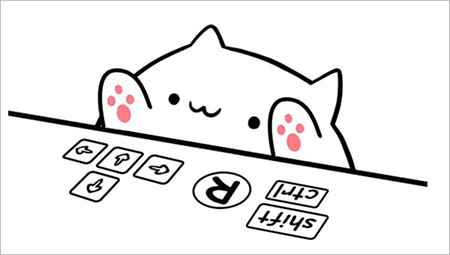
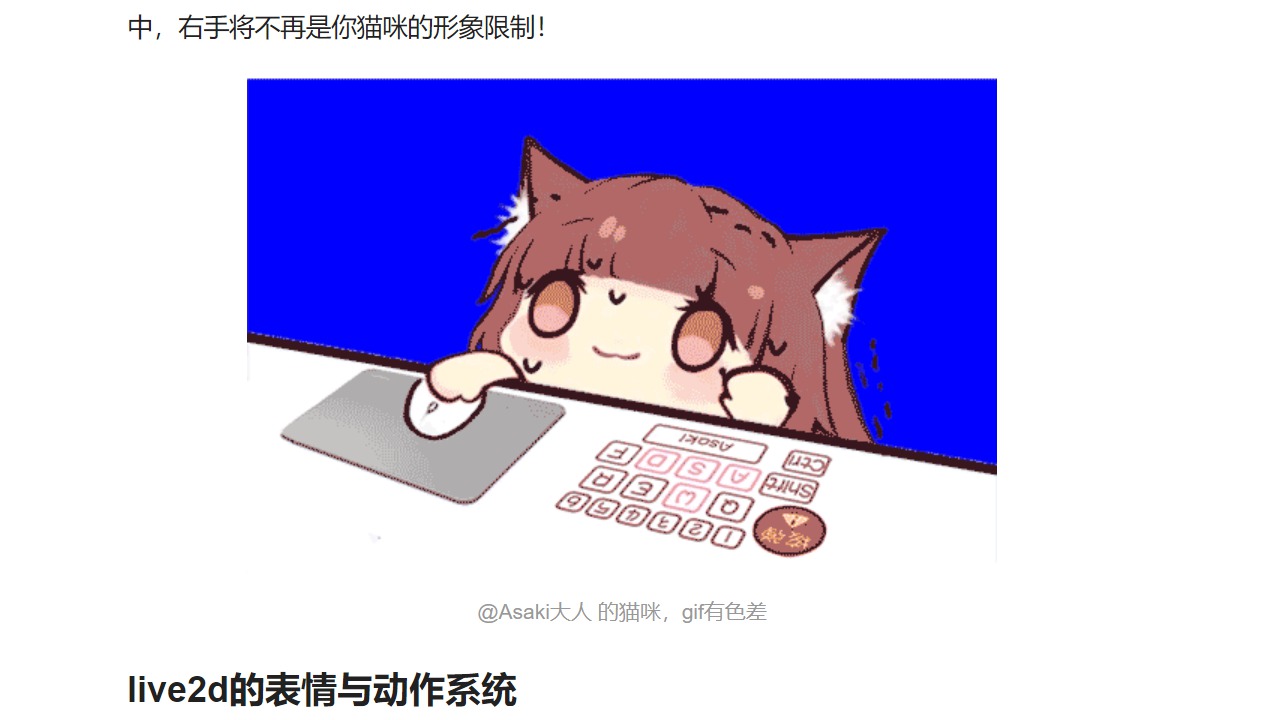
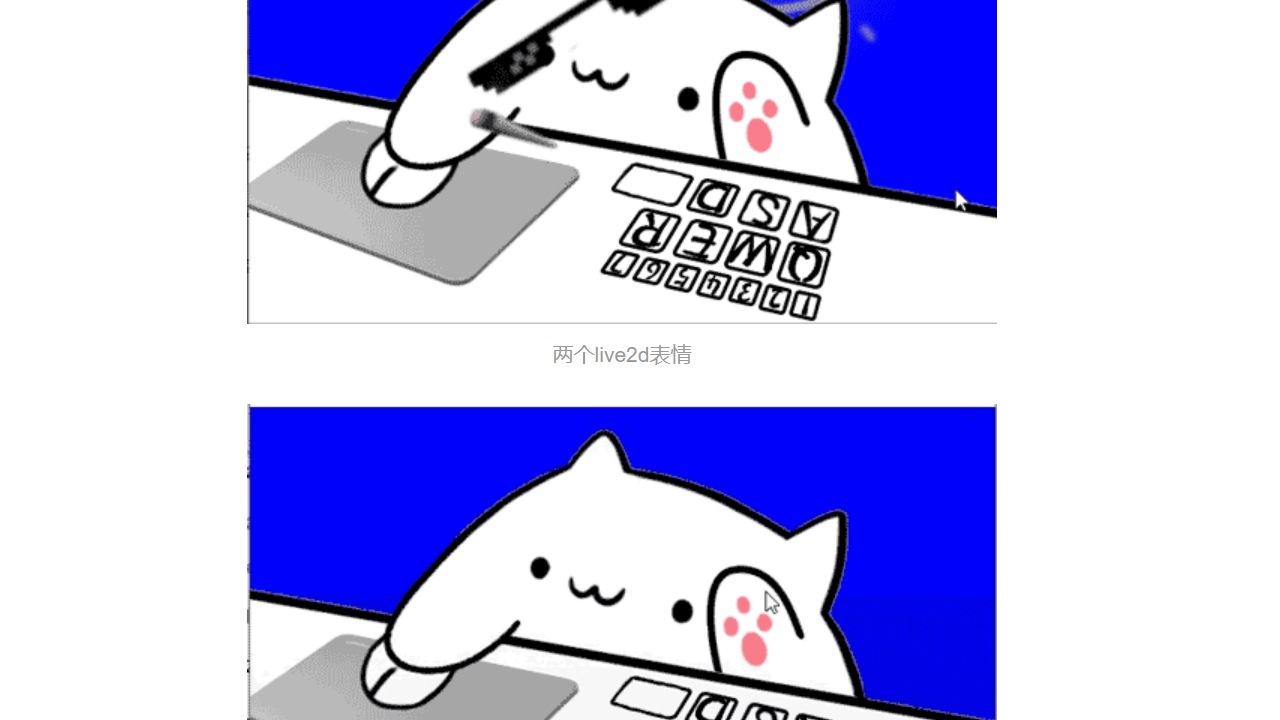
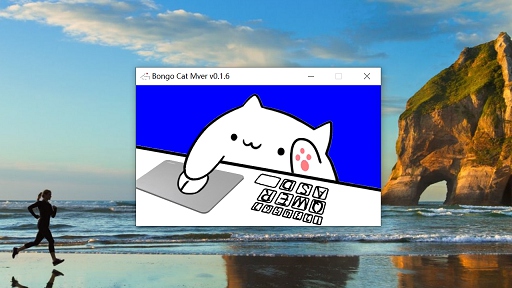
bongocat官网版是一款由B站用户原创设计的桌面互动桌宠软件,这款软件能够通过一只卡通小猫实时模拟并显示用户的键盘敲击、鼠标点击及移动操作,广泛受到主播、程序员及普通用户的喜爱,被称为桌面上的萌宠助手。

bongocat官网版怎么添加模型
1、我们打开软件的设置窗口,进入设置模式,选择模型管理。

2、此时我们就可以进入模型管理的界面,点击模型区域就可以将需要添加的模型进行导入了。

bongocat官网版安装步骤
1、在本站下载bongocat官网版安装包。
2、双击运行“Bongo Cat Mver.exe”。
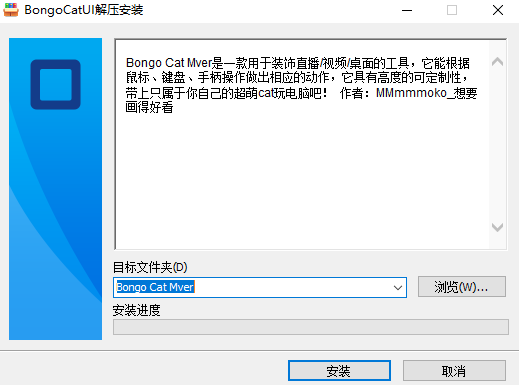
3、安装完成后,右键点击任务栏图标,选择“UI面板”,进行模式设置和基础配置。
bongocat官网版特色
1、多模式映射
提供键盘鼠标、绘画模式、手柄模式以及纯键盘四种动作映射模式,轻松适配不同使用场景。
2、实时操作同步
小猫会实时模仿用户的键盘敲击、鼠标点击和移动动作,例如在游戏或打字时提供有趣的视觉反馈。
3、个性化形象定制
用户可导入自定义模型或皮肤,更换小猫的外观和动作表现,支持多达50多种音频和按键表情设置。
4、窗口穿透与透明度调节
启用“窗口穿透”后,小猫窗口不影响其他程序操作;可调整透明度,使其与桌面自然融合。
5、低资源占用
软件体积小巧,CPU占用低,并支持在Windows、macOS及Linux系统上运行。
bongocat官网版功能
1、屏幕矫正设置
通过“correct”缩放值补偿不同桌面分辨率,确保鼠标坐标映射准确,提升显示效果。
2、鼠标速度调整
内置鼠标速度调节滑块,可解决在游戏中因鼠标指针固定导致的移动偏差问题。
3、模型管理功能
支持在偏好设置中导入、转换或删除模型,方便用户快速更换小猫的形象。
4、OBS透明捕获
配合直播工具使用,开启“允许透明”可去除背景,无需额外滤镜,便于直播或录制。
5、音频反馈模块
可为按键动作绑定音效,增强互动趣味性,最多支持50个声音设置。
6、快捷操作支持
提供隐藏快捷键、任务栏图标管理等功能,方便日常使用与直播管理。
Bongo Cat vs 同类软件
| 软件 | 核心定位 | 主要优点 | 主要缺点 | 适用人群 |
|---|---|---|---|---|
| BongoCat | 跨平台输入可视化桌面宠物 |
支持 Windows/macOS/Linux; 可自定义模型与皮肤; 资源占用较低; 支持键盘、鼠标、手柄多模式输入; 社区活跃、更新较频繁 |
跨平台偶有小兼容问题; 高级定制需要一定学习成本; 功能聚焦输入展示,扩展性有限 |
主播、内容创作者、多平台用户 |
| Bongo-Cat-Mver | Windows 专用 Bongo Cat 输入展示工具 |
安装简单、响应快; 经典 Bongo Cat 体验; 配置门槛低 |
仅支持 Windows; 可定制性弱; 资源占用略高于新版; 更新频率低 |
只想在 Windows 上快速体验 Bongo Cat 的用户 |
| Shimeji | 动漫角色互动桌面宠物 |
角色资源丰富; 互动行为生动; 社区内容多、趣味性强 |
容易遮挡或干扰鼠标点击; 无法可视化键盘/鼠标输入; 长时间使用可能分散注意力 |
二次元爱好者、想要桌面陪伴的用户 |
| Live2DViewerEX | Live2D 模型桌面展示/宠物 |
模型精致、视觉效果强; 支持自定义 Live2D 模型与特效; 可玩性高 |
学习曲线较陡; 资源占用相对高; 并非专门的输入反馈工具 |
Vtuber、Live2D 爱好者 |
| Oneko / Neko Cat | 经典鼠标跟随小猫 |
极轻量;怀旧简洁; 几乎无需安装; 对系统几乎无负担 |
功能非常有限; 界面过时; 只能跟随鼠标; 几乎无法定制 |
喜欢极简桌面宠物、不追求功能的用户 |
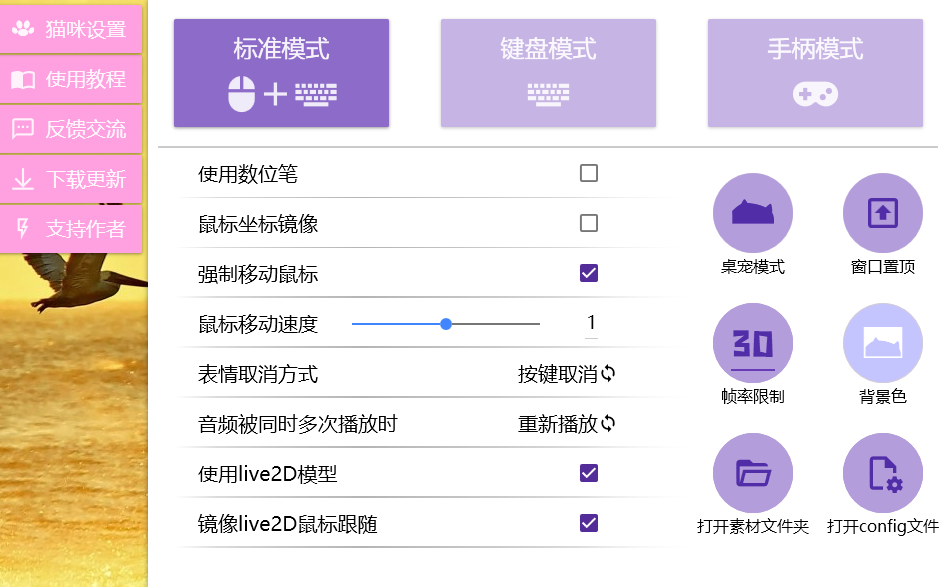
bongocat官网版怎么设置帧率
1、进入bongocat官网版软件主界面之后可以先点击猫咪设置。
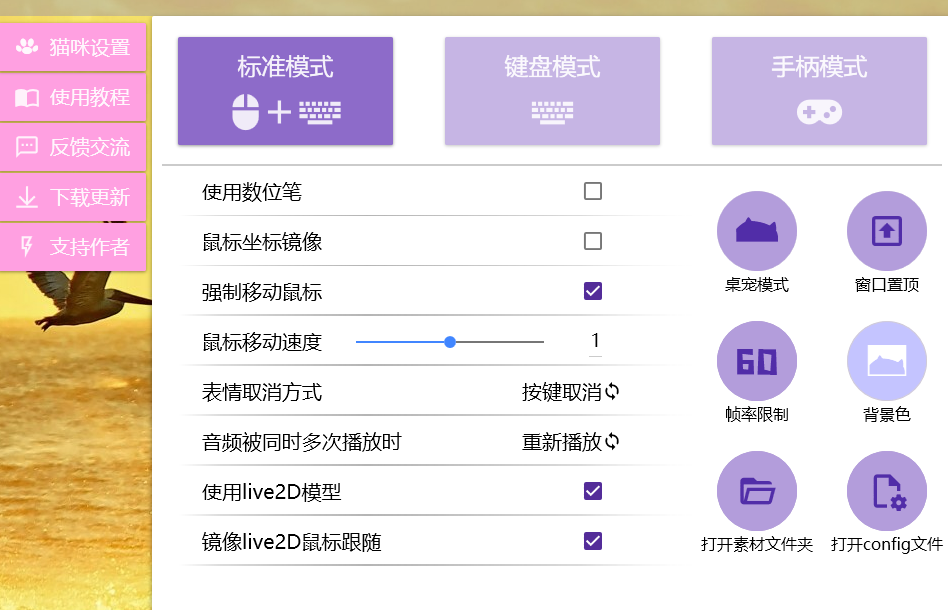
2、然后可以在右下角看到帧率限制。
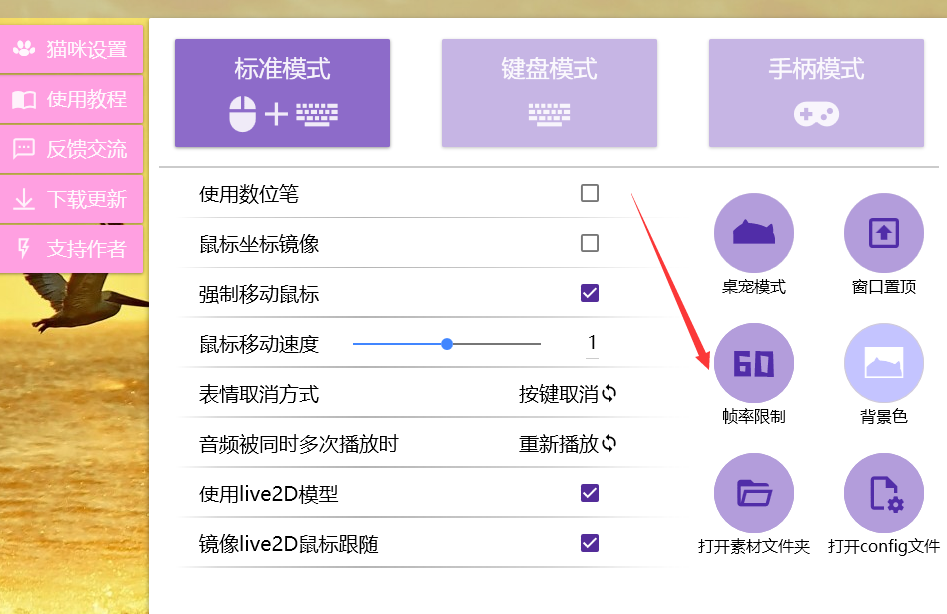
3、然后输入自己需要的帧率就可以了。
bongocat官网版怎么开启动作音效
1、打开软件,右键进入软件的设置界面。

2、接着找到动作音效按钮,将其设置到开启界面即可打开音效。

bongocat官网版怎么设置手柄映射
1、我们打开bongocat官网版软件中的Xinput支持,点击“add”添加手柄。

2、然后开始将手上的手柄映射到x360ce上。

3、等待其映射成功,回到UI面板进行设置即可。

bongocat官网版怎么换猫咪皮肤
1、从官方模型库或可信来源下载自定义模型,确保模型文件完整且无恶意代码。
2、调整模型参数曲线,优化动画流畅度,让猫咪动作更自然。

3、自定义空闲动画序列,让猫咪在无操作时展示更多可爱动作。
4、调整窗口透明度至 70%-80%,实现半透明效果,减少视觉干扰。

bongocat官网版猫咪位置在切换应用或显示器后重置怎么处理
1、在BongoCat设置中启用Per-App Positioning功能,记住不同应用的猫咪位置。
2、右键猫咪窗口,选择 “保存当前位置”,手动保存当前窗口位置。

3、检查显示器设置,确保所有显示器已正确识别,分辨率设置正常。
4、升级BongoCat至最新版本,修复位置记忆功能的已知问题。
5、删除软件配置文件,重启软件重置所有设置,重新配置位置记忆功能。

更新日志
查看历史日志>>v0.8.2
将应用归类为「娱乐」类别
新增「猫咪设置 > 模型设置 > 按键自动释放延迟」配置项
v0.8.1
新增:
「窗口圆角」配置项;
「语言」 配置项;
支持英语、越南语翻译;
补全遗漏的国际化内容。
修复:
更正偏好设置窗口中的文字错误;
配置项在重启后丢失的问题。
软件信息
软件截图
相关下载
相关推荐
-
![WinkStudio电脑版]() WinkStudio电脑版查看
WinkStudio电脑版查看9.68MB
-
![WinkStudio]() WinkStudio查看
WinkStudio查看9.68MB
-
![ttsmaker在线配音工具]() ttsmaker在线配音工具查看
ttsmaker在线配音工具查看91.6
-
![Avs Video Editor]() Avs Video Editor查看
Avs Video Editor查看204MB
-
![TTSMaker]() TTSMaker查看
TTSMaker查看91.6
-
![3dmax修改器英文版]() 3dmax修改器英文版查看
3dmax修改器英文版查看29.2MB
-
![小红书直播伴侣]() 小红书直播伴侣查看
小红书直播伴侣查看384.84MB
-
![小红书直播助手官方版v4.8.0]() 小红书直播助手官方版v4.8.0查看
小红书直播助手官方版v4.8.0查看384.84MB
-
![3dmax云端版]() 3dmax云端版查看
3dmax云端版查看29.2MB