BOOTCamp下载正版
苹果官方为IntelMac用户提供的双系统安装工具包

- 软件介绍
- 软件信息
- 软件截图
- 相关下载
- 下载地址
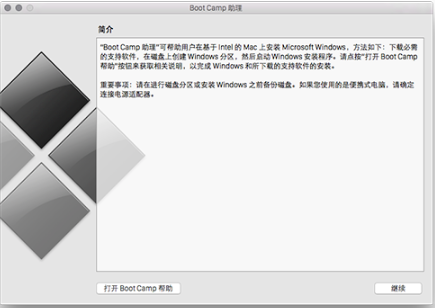
BOOTCamp下载正版是一款苹果官方为IntelMac用户提供的双系统安装工具包,可在Mac内置硬盘划分独立分区并完整安装Windows,原生驱动加持下显卡、声卡、触控板、键盘背光全部满血运行,开机按住Option即可秒切系统。
BOOTCamp下载正版特色
1、官方驱动一体包
安装完成后自动弹出BootCamp驱动向导,一键装好Wi-Fi、蓝牙、FaceTime摄像头、Thunderbolt等全套驱动。
2、多版Windows支持
支持64位Windows10/11官方ISO,兼容家庭版、专业版、教育版,M系列芯片暂不支持,IntelMac全覆盖。
3、分区无损调整
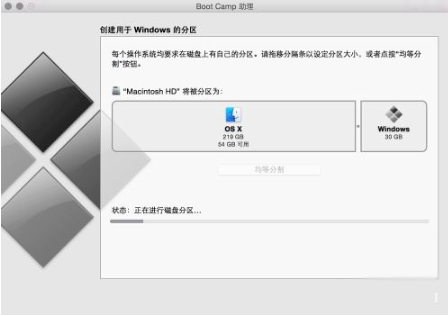
内置磁盘滑杆,可在macOS剩余空间允许范围内自由拖动Windows分区大小,数据不丢失,无需第三方工具。
4、启动守护安全
安装完毕自动生成macOS恢复分区,Windows崩溃可Command+R回macOS修复,双系统互不影响。
5、固件升级通道
Windows下运行AppleSoftwareUpdate即可同步接收Mac固件与安全补丁,保持底层同步,延长硬件生命周期。
BOOTCamp下载正版亮点
1、原生性能释放
直接调用AMDRadeon或NVIDIA独显,游戏帧率与PC同台竞技,FinalCut导出后重启进Windows即可无缝剪辑。
2、触控板全能手势
三指拖拽、四指Expose、边缘通知中心全部保留,Windows也能享受Mac式操控。
3、一键录屏直播
驱动层支持macOS同款H.264硬编,OBS打开即识别,直播主机省掉采集卡。
4、加密分区互访
Windows端安装AppleHFS驱动即可读写macOS分区,TimeMachine备份也能直接拷贝,无需移动硬盘中转。
5、静默卸载回滚
在macOS打开BootCamp助理即可一键删除Windows分区并合并回macOS,数据0残留,系统秒复原。
BOOTCamp正版安装步骤
1、在本站下载并打开BOOTCamp正版安装包,勾选中间的【Download the latest Windows support software from Apple】。

2、接着将对应的驱动程序保存到u盘之中。

3、随后等待其下载完成,重启电脑即可。

BOOTCamp正版怎么制作u盘启动盘
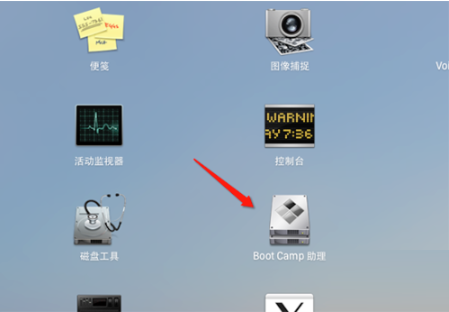
1、首先我们插入u盘,随后选择【BootCamp助理】进行安装。

2、接着选择版本和镜像进行设置。

3、随后等待其制作启动u盘即可。

BOOTCamp正版使用方法
1、安装驱动后重启电脑,确保键盘、触摸板等功能正常。

2、在系统偏好设置中调整启动转换,切换macOS与Windows。
3、若硬件异常,进入bootcamp控制面板修复或更新驱动。
常见问题与解决方案
Q1:提示“无法创建分区”?
A:先关闭FileVault与TimeMachine自动备份,用磁盘工具执行“急救”后再试,仍失败则需整盘备份后抹盘重装macOS。
Q2:Windows下Wi-Fi图标消失?
A:卸载第三方安全软件,重新运行BootCamp5.1驱动包Setup,勾选“修复安装”,重启后恢复。
Q3:启动黑屏只显鼠标?
A:关机后按住Option选macOS进系统,在BootCamp助理删除Windows并重装,若独显卡死,可先在安全模式禁用独显再装驱动。
Q4:macOS升级后Windows不见了?
A:开机按住Option,若仍无Windows盘,进入macOS“启动磁盘”将其设为默认再重启,分区表损坏则需InternetRecovery修复。
Q5:如何备份Windows激活状态?
A:安装完成后用“slmgr/dli”记录激活ID,重装后只要主板未换,联网自动激活,亦可绑定Microsoft账号实现数字权利恢复。
软件信息
下载地址
软件截图


相关下载
相关推荐
-
![万能驱动]() 万能驱动查看
万能驱动查看10.48GB
-
![雷蛇雷云驱动]() 雷蛇雷云驱动查看
雷蛇雷云驱动查看14.23MB
-
![罗技鼠标宏]() 罗技鼠标宏查看
罗技鼠标宏查看67.09MB
-
![驱动总裁v2.20.0.8]() 驱动总裁v2.20.0.8查看
驱动总裁v2.20.0.8查看26.48MB
-
![SteelSeries GG]() SteelSeries GG查看
SteelSeries GG查看399.39MB
-
![驱动总裁(DrvCeo)]() 驱动总裁(DrvCeo)查看
驱动总裁(DrvCeo)查看26.48MB
-
![炼狱蝰蛇驱动下载安装]() 炼狱蝰蛇驱动下载安装查看
炼狱蝰蛇驱动下载安装查看14.23MB
-
![scptoolkit ps3手柄驱动]() scptoolkit ps3手柄驱动查看
scptoolkit ps3手柄驱动查看28.07MB
-
![高通9006模式驱动]() 高通9006模式驱动查看
高通9006模式驱动查看18.8MB