- 软件介绍
- 软件信息
- 软件截图
- 相关下载
- 下载地址
Everest下载免费版是一款经典系统级硬件检测与信息查询工具,可在Windows平台快速识别CPU、主板、内存、显卡、硬盘、传感器等全部底层规格,并实时监测温度、电压与风扇转速,为硬件玩家、维修工程师及二手交易提供权威数据依据。
Everest下载免费版特点
1、硬件级深度识别
通过独家的CPUID与SMART引擎,可准确读取处理器步进、内存颗粒厂商、显卡BIOS版本及硬盘通电次数。
2、传感器实时监控
Tray图标即时显示CPU与GPU温度,超过阈值自动弹窗警告,支持记录CSV日志便于回溯分析。
3、多格式报告输出
一键生成HTML、TXT、RTF、MHT格式报告,可隐藏序列号与MAC地址,方便论坛分享或售后报修。
4、离线数据库
内置10万条硬件型号记录,无需联网即可识别老旧设备,适合无网络环境的机房检测。
5、性能基准测试
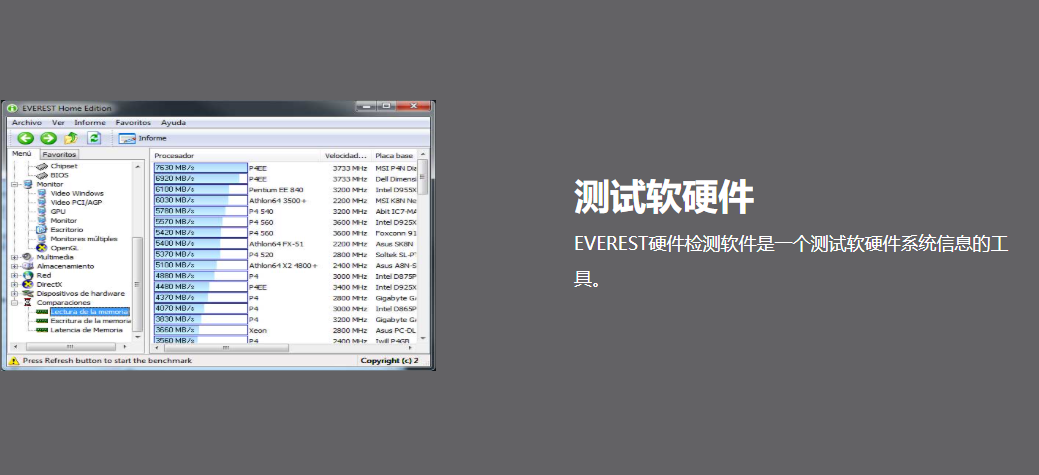
提供内存读写、CPU Queen、FPU Julia等九项基准,结果可与官方榜单对比,判断性能衰减。
6、便携运行模式
解压后仅50MB,可放U盘随插随用,不写注册表,适合现场排查多台电脑。
Everest下载免费版亮点
1、怀旧硬件支持
保留对Slot1、Socket 478、AGP等退役平台的识别,可唤醒十年前的老爷机配置信息。
2、色彩温度图谱
在主板示意图上以颜色渐变标注各区域温度,一眼定位散热死角,辅助加装风扇。
3、命令行静默采集
配合/auto /safe参数可在WinPE中后台运行,10秒完成硬件信息汇总,便于批量盘点。
everest免费版怎么使用
1、打开everest免费版软件,会对系统进行全面的扫描。

2、接着就可以对个各种类型的信息进行查看了。

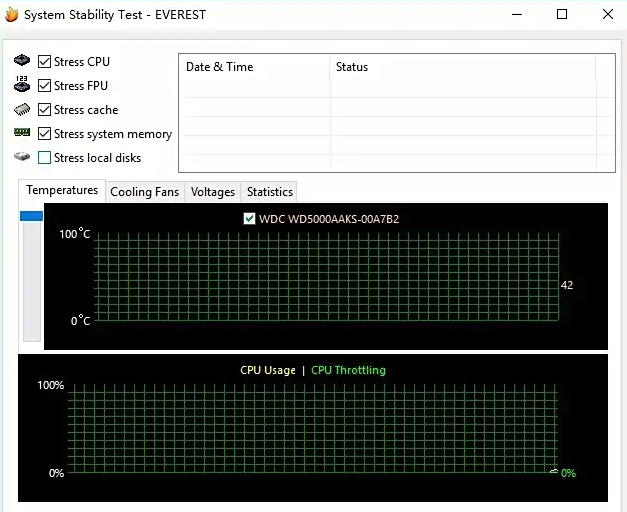
everest免费版怎么进行系统稳定性测试
1、打开everest免费版软件,在上方的工具中选择系统稳定性测试。

2、随后我们点击测试就可以进行测试,可以测试兼容性和稳定性。
Everest常见问题
Q:启动提示驱动未签名?
A:在Windows10/11需临时关闭驱动强制签名,或使用“禁用驱动程序强制签名”启动项再运行。
Q:显卡温度显示为0℃?
A:部分新卡采用i2c隐藏接口,可在“设置-稳定性”勾选“使用GPU传感器备用源”重新读取。
Q:导出报告出现乱码?
A:保存时编码选UTF-8,并用Edge或Chrome打开HTML,可避免旧版IE字符集错误。
Q:无法识别M.2 NVMe?
A: Everest5.5之后停止更新,NVMe需使用续作AIDA64,或加载社区提供的NVMe.dll补丁。
Q:托盘图标消失?
A:在“设置-硬件监视工具”勾选“随Windows启动”与“最小化到托盘”,并关闭系统“隐藏图标”策略即可常驻。
软件信息
下载地址
软件截图

相关下载
相关推荐
-
![迅雷加速器永久免费]() 迅雷加速器永久免费查看
迅雷加速器永久免费查看77.04MB
-
![沙漏验机win64版]() 沙漏验机win64版查看
沙漏验机win64版查看134.65MB
-
![沙漏验机]() 沙漏验机查看
沙漏验机查看135MB
-
![C盘清理专家免费]() C盘清理专家免费查看
C盘清理专家免费查看16.4 MB
-
![我的电脑定时关机软件]() 我的电脑定时关机软件查看
我的电脑定时关机软件查看2.96MB
-
![小米电脑助手]() 小米电脑助手查看
小米电脑助手查看409MB
-
![C盘清理专家]() C盘清理专家查看
C盘清理专家查看16.4 MB
-
![total uninstall pro]() total uninstall pro查看
total uninstall pro查看14.4MB
-
![Task98任务管理器]() Task98任务管理器查看
Task98任务管理器查看272KB