- 软件介绍
- 软件信息
- 软件截图
- 相关下载
- 下载地址
vmware下载2026最新版是一款老牌的桌面虚拟化平台,让你在一台pc上同时跑多个操作系统,win、linux、macos随便搭,快照、克隆、网络隔离一条龙,开发测试、演示教学、黑箱冲浪全靠它兜底。
vmware下载2026最新版特色
1、即装即跑
安装完就能创建虚拟机,iso拖进去自动识别系统版本,几分钟进入桌面,新手也能无脑上手。
2、快照秒回滚
随时给虚拟机拍快照,更新挂了就一键还原,当系统时光机用,再也不怕折腾坏环境。
3、网络沙盒隔离
nat、仅主机、lan区段随意切换,病毒样本随便跑,真机稳如泰山。
4、3d加速直通
支持directx11与opengl4.1,跑cad、打魔兽、剪视频都流畅,虚拟机不再是“ppt模式”。
vmware下载2026最新版功能
1、克隆大军
完整克隆+链接克隆双模式,批量生成同款虚拟机,测试集群、攻防靶场分分钟搭好。
2、共享文件夹
把宿主机文件夹映射成虚拟机磁盘,拖文件就能跨系统互传,u盘都懒得插。
3、远程连接
内置vnc与esxi对接,本地电脑能直接遥控服务器虚拟机,机房维护不用搬显示器。
4、热插拔硬件
cpu、内存、硬盘、网卡在线加减,无需关机,模拟真实服务器扩容场景。
vmware2026最新版安装指南
1、在本站下载vmware2026最新版安装包。

2、双击下载的安装包文件,启动安装程序,按照安装向导的提示进行操作。
3、仔细阅读许可协议,同意条款后继续安装。
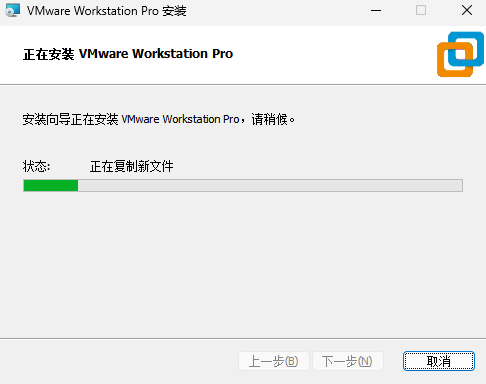
4、安装完成后,打开VMware虚拟机,即可开始创建和运行虚拟机。
vmware2026最新版怎么新建虚拟机
1、首先我们打开vmware2026最新版虚拟机,进入主界面后点击【创建新虚拟机】按钮,点击下一步继续。
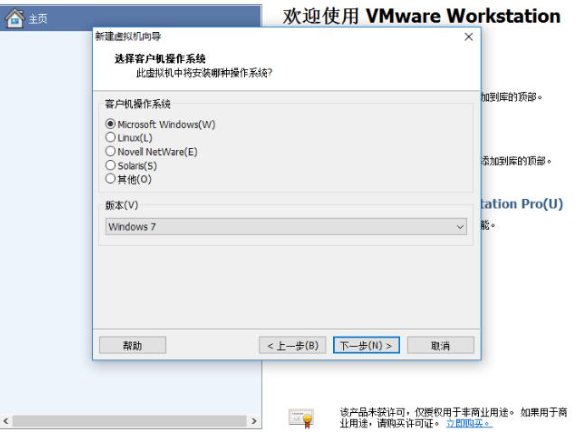
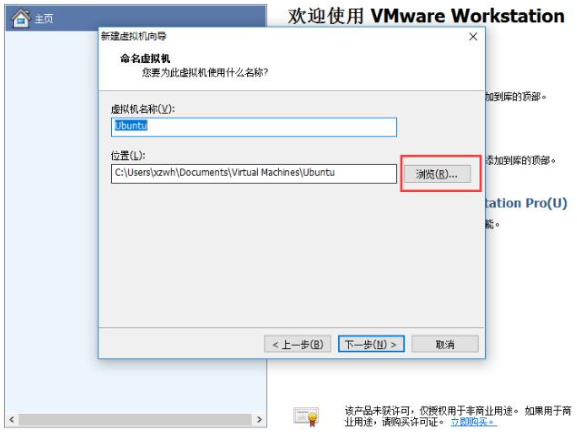
2、接着选择要安装的操作系统,选择对应的安装方式,随后点击下一步,命名虚拟机进行安装。
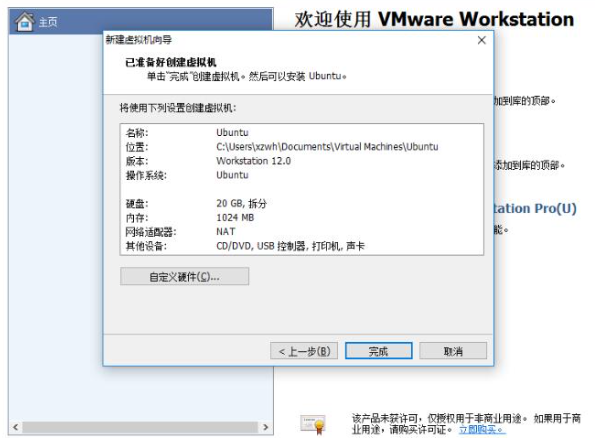
3、最后设置虚拟机的磁盘信息,指定磁盘容量,等待其安装完成即可。
vmware2026最新版怎么在多个系统间传文件
1、启动vmware2026最新版虚拟机,和主系统并排摆放。

2、选择要传输的文件,拖到虚拟机中去。

3、松开鼠标,这样文件就会过去了。

常见问题解答
q:对电脑硬件有什么要求?
a:最低4核8g内存、50g硬盘,推荐ssd+16g以上,跑多虚机才不卡,cpu需支持vt-x并在bios开启。
q:虚拟机蓝屏怎么办?
a:先检查iso镜像是否损坏,再关“虚拟化引擎”里的侧通道缓解,若仍蓝屏,降低内存或换系统版本。
q:如何彻底删除虚拟机?
a:先关电源,再在库中右键“管理→从磁盘中删除”,会把vmdk一起清掉,防止残留文件吃空间。
软件信息
下载地址
软件截图


相关下载
相关推荐
-
![3a云游戏平台]() 3a云游戏平台查看
3a云游戏平台查看102.19MB
-
![3a云游戏免费云玩]() 3a云游戏免费云玩查看
3a云游戏免费云玩查看102.19MB
-
![兆懿]() 兆懿查看
兆懿查看960MB
-
![腾讯先锋云游戏电脑版]() 腾讯先锋云游戏电脑版查看
腾讯先锋云游戏电脑版查看83.2 MB
-
![Dolphin Will游戏模拟器]() Dolphin Will游戏模拟器查看
Dolphin Will游戏模拟器查看19.11MB
-
![vmware workstation player]() vmware workstation player查看
vmware workstation player查看212.50MB
-
![RetroArch全能模拟器]() RetroArch全能模拟器查看
RetroArch全能模拟器查看199MB
-
![Yuzu模拟器最新v4176]() Yuzu模拟器最新v4176查看
Yuzu模拟器最新v4176查看420.38MB
-
![BlueStacks安卓模拟器中文版]() BlueStacks安卓模拟器中文版查看
BlueStacks安卓模拟器中文版查看814KB