139网盘客户端
一款安全便捷的云存储管理软件
- 软件介绍
- 软件信息
- 软件截图
- 相关下载
- 下载地址
139网盘客户端是一款安全便捷的云存储管理软件,它能帮你轻松存储、管理和共享各类文件,支持多设备同步,随时访问资料,同时提供大容量空间和批量操作功能,上传下载快速稳定,还具备隐私保护机制,无论是个人备份还是团队协作都适用,接下来就带大家了解其功能及使用方法。
139网盘客户端功能
1、多端同步
电脑手机平板数据实时同步,修改内容自动更新,跨设备协作无缝衔接。
2、安全存储
数据加密存储,设置访问权限密码保护,防止信息泄露保障文件隐私安全。
3、文件管理
支持文件分类存储批量操作,整理照片视频文档查找便捷,提升存储效率。
4、极速传输
采用多线程技术文件上传下载秒速完成,续传功能避免中断传输稳定高效。
139网盘客户端亮点
1、共享协作
一键生成分享链接,设置有效期与权限,多人同步编辑文档提升协作效率。
2、智能适配
识别文件类型,适配不同设备显示格式无需转换直接查看,使用体验流畅。
3、离线访问
支持文件离线下载与缓存,无网络环境也能浏览内容,场景适用性更广泛。
4、空间扩容
提供免费扩容与会员权益存储容量灵活升级,满足个人或团队海量存储需求。
139网盘客户端使用方法
1、输入账号密码登录,主界面选上传或新建文件夹。

2、上传文件可批量操作,下载指定本地保存路径。

3、生成分享链接设权限,管理文件删除或移动。

139网盘客户端怎么安装
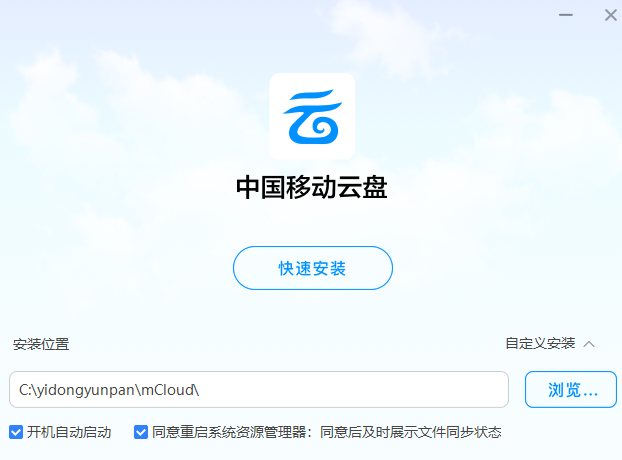
1、在本站下载139网盘客户端安装包,双击运行exe。
2、点击自定义安装。
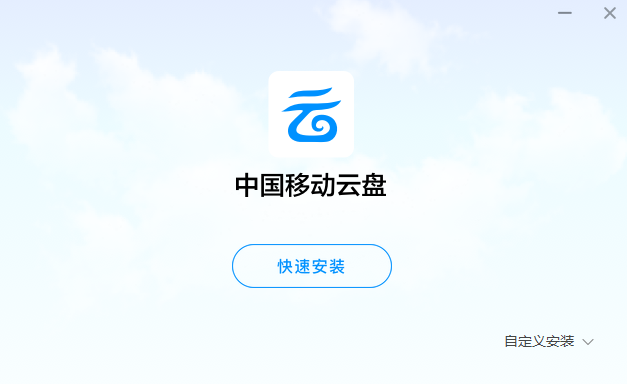
3、选择安装位置,点击快速安装,等待安装完成即可。
常见问题及解决方法
Q: 客户端无法登录或提示账号密码错误怎么办?
A: 首先检查网络连接是否正常,尝试切换 Wi-Fi 或移动数据,确认输入的手机号和密码无误,注意区分大小写,若使用短信验证码登录,请确保手机信号良好并及时输入,若仍无法登录,可能是账号被冻结或密码遗忘,建议通过 139 官网找回密码或联系客服解封。
Q: 文件上传或下载速度极慢甚至失败?
A: 检查本地网络带宽是否被其他程序占用,139 网盘对非会员用户有限速策略,若需高速传输可考虑开通会员,尝试暂停任务后重新开始,或更换上传/下载时间段,若特定文件失败,检查文件名是否包含特殊字符或文件是否损坏,必要时压缩后重试。
Q: 客户端同步文件夹功能失效或不更新?
A: 进入设置检查“自动同步”开关是否开启,确认同步目录路径未被移动或删除,右键点击任务栏图标选择“立即同步”强制刷新,若问题持续,尝试退出账号重新登录或卸载重装客户端,确保后台服务未被安全软件拦截。
Q: 提示“磁盘空间不足”但实际空间充足?
A: 检查 139 网盘云端容量是否已满,清理回收站或无用文件释放空间,本地缓存过多也可能导致报错,进入客户端设置清理缓存,若使用同步盘功能,确认本地硬盘剩余空间大于待同步文件大小。
Q: 大文件传输中断后如何续传?
A: 139 客户端支持断点续传,通常网络恢复后会自动继续,若未自动恢复,手动在传输列表中点击“重试”,避免在传输过程中关闭客户端或断开网络,超大文件建议分卷压缩后分批上传。
软件信息
软件分类:下载工具
运行环境:Windows 7以上
软件语言:简体中文
授权:免费软件
软件类型:网络软件
备案号:粤1CP备16124124号