gamepp5.6.104.708
性能监控、游戏加速、录像截图三合一工具

- 软件介绍
- 更新日志
- 软件信息
- 软件截图
- 相关下载
- 下载地址
gamepp是一款专为pc玩家打造的性能监控、游戏加速、录像截图三合一工具,界面像悬浮仪表盘,实时显示帧率、温度、占用,还能顺手一键加速、录高光,低配机也能稳住60帧。

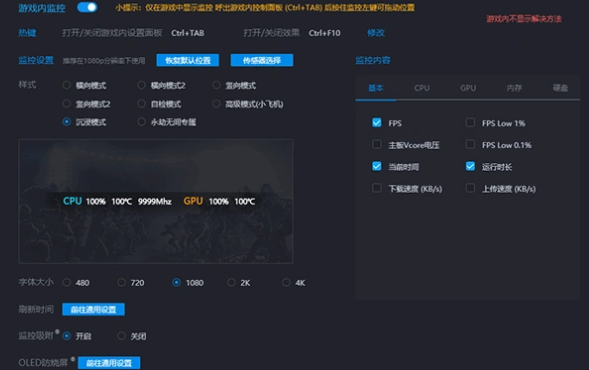
gamepp怎么打开游戏监控
1、打开gamepp,进入主页面。

2、点击硬件监控,并选择上方的游戏内监控。

3、打开“游戏内监控”旁的开关即可。

gamepp游戏加加功能特性介绍
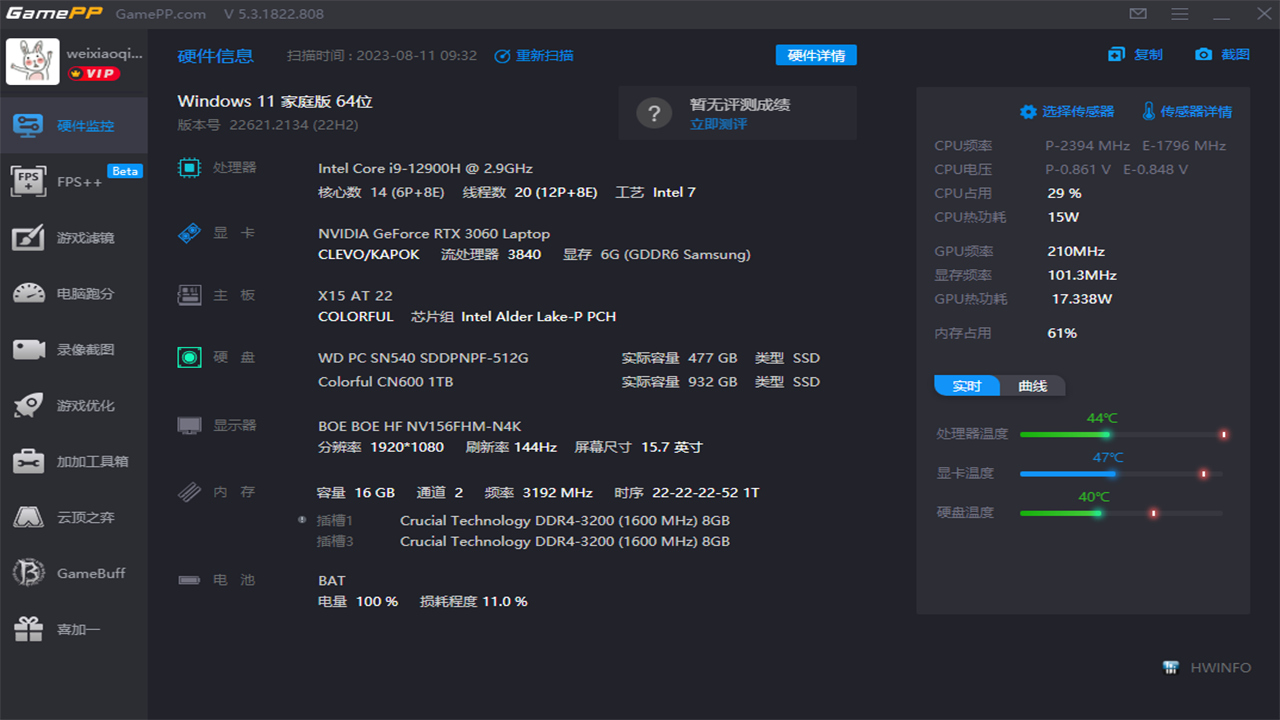
一、硬件信息
查看电脑配置信息及型号
实时查看电脑硬件CPU频率、电压及电脑温度状况
自动检测当前电脑硬件配置信息
支持多显卡、多内存条显示
一键复制/截图电脑配置,刷爆你的朋友圈

二、硬件监控-桌面监控
桌面实时监控硬件状态
桌面实时显示CPU/GPU占用、频率、温度、转速、功耗等信息
支持在桌面随心所欲拖动显示位置
多种个性化皮肤方案可供使用

三、硬件监控-游戏内监控
游戏内实时查看硬件运行状态
游戏内实时显示FPS、CPU温度、GPU温度、内存、占用等信息
自定义设置游戏内显示字体大小及刷新时间
五种显示模式可供游戏内显示

四、性能统计
监控整局游戏运行状态
游戏结束后自动生成性能分析报告
查看整局游戏平均FPS、电脑温度等其他硬件状态信息
查看整局游戏用电量和二氧化碳排放量
查看整局游戏中数据最大值、最小值、平均值等数据

五、显卡性能设置
自定义显卡性能设置
自定义风扇转速控制,一键选择转速推荐方案
自定义拖动最大功耗和最高温度限制
自定义核心和显存频率一键保存

gamepp游戏加加使用说明
一、核心功能使用教程
(一)FPS++ 功能激活与优化设置
注意事项:笔记本用户需先启用独立显卡直连功能(设备不支持则无法使用该功能)
操作步骤:
进入 FPS++ 高级配置界面,按图示完成参数设置(附截图指引);
将游戏分辨率调整为低于显示器原生分辨率,并以窗口模式启动;
点击游戏窗口获取操作焦点,按下默认快捷键 Alt+F11,即可切换至全屏模式启用功能。

(二)AI 滤镜使用流程
升级游戏加加至最新版本,确保截图功能已激活;
开启游戏滤镜模块,选择偏好的 AI 滤镜类型(需提前设置正确保存路径,路径错误会导致功能失效);
游戏内按下快捷键 Shift+F6 即可触发 AI 滤镜(功能原理:通过捕捉游戏画面,依据色彩与亮度数据智能生成适配滤镜效果)。
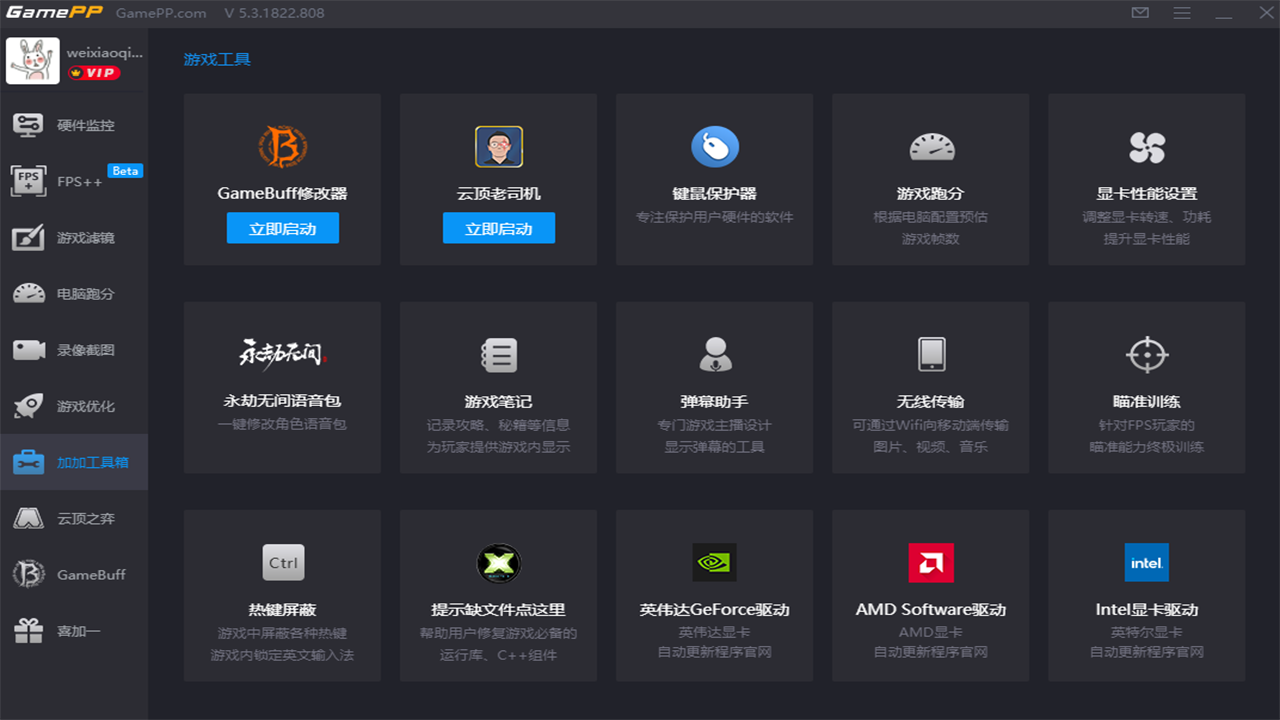
(三)热键屏蔽与快捷操作设置
可自定义屏蔽易误触热键:
Shift 粘滞键
Win 键
Ctrl + 空格组合键
Ctrl+Shift 输入法切换键
预设快捷操作热键:
Ctrl+Alt+F5:降低鼠标速度
Ctrl+Alt+F6:提高鼠标速度
Ctrl+Alt+F7:热键禁声
Ctrl+Alt+F8:降低音量
Ctrl+Alt+F9:增大音量
(四)游戏内录像设置修改
游戏过程中可实时调整录像参数,操作如下:
按下 Ctrl+Tab 唤出可拖动的内置控制台窗口;
在控制台中直接修改录像相关设置,所有调整即时生效,无需额外保存。
二、常见问题排查方案
(一)FPS++ 相关问题
帧数偏低或显示帧数与实际不符:
激活快捷键前,需保证桌面仅保留游戏窗口,避免其他程序窗口造成干扰;
进入高级配置界面,尝试启用或取消 “禁用 Directflip” 功能(根据游戏与系统环境适配调整);
若显卡使用率达 99%,建议在游戏设置中关闭垂直同步并将最大帧数限制为 60,同时在 FPS++ 中启用 “垂直同步” 与 “提高延迟以增强性能” 选项。

按下快捷键无反应:
确认游戏加加为官网最新版本;
核实当前游戏已纳入软件支持列表(需支持监控与滤镜功能);
检查系统缩放比例、字体大小均设置为 100%;
在软件快捷键设置中,排查 Alt+F11 是否被其他程序占用。
(二)功能变更与替代方案
游戏跑分功能下线说明:
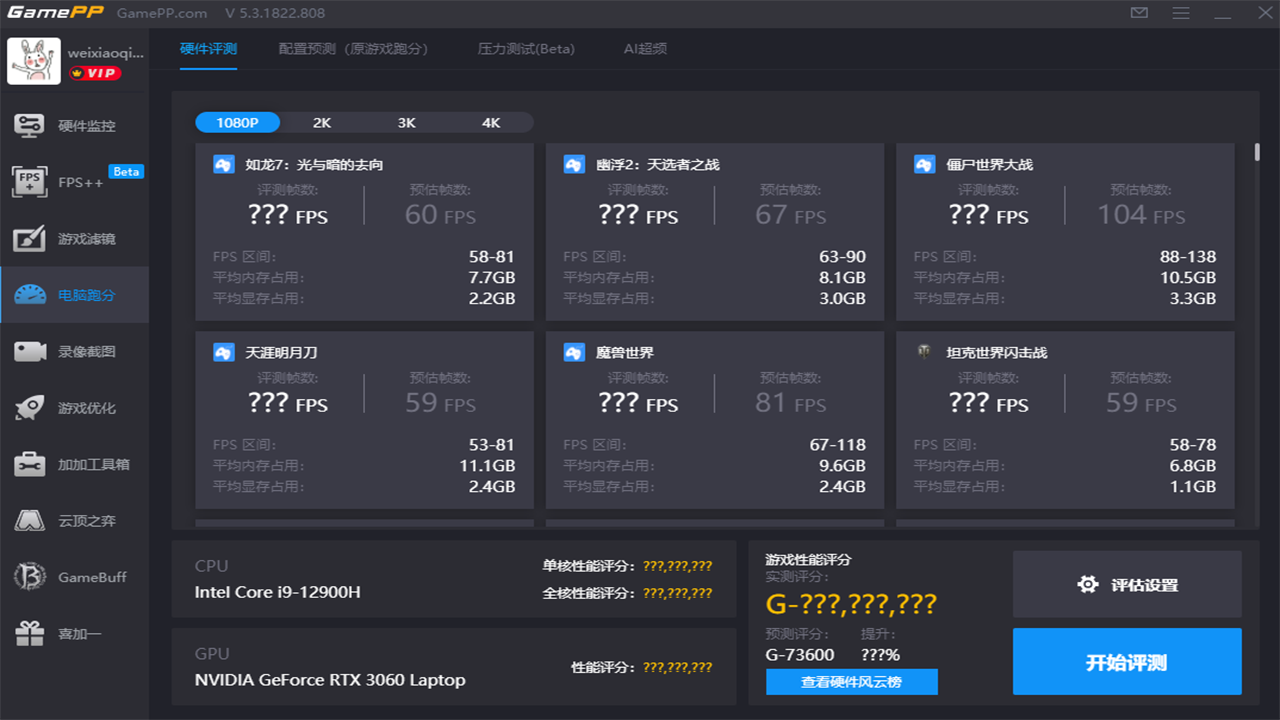
原跑分功能已升级为 FPS 预测技术,操作路径如下:
启动电脑性能分析工具,开启 FPS 预测功能;
建议先完成一次全面电脑性能评测,可获得更精准的游戏帧数预测结果。

(三)超频恢复默认频率方法
方法一:软件内直接恢复
打开游戏加加 AI 超频功能;
进入数据方案设置界面,选择默认参数方案并应用,系统将自动恢复默认频率(附截图指引)。

方法二:卸载驱动重启恢复
前往性能实验室页面点击 “卸载 Intel XTU”,或在控制面板中卸载对应程序;
重启计算机即可完全关闭 AI 超频,恢复系统默认设置(附截图指引)。

(四)监控显示与兼容性问题
监控显示两个显卡占用率:
左侧为 D3D 占用率,右侧为 Total 占用率。不同游戏的资源占用模式存在差异(仅占用 D3D、仅占用 Total 或两者均占用),双显示设计旨在提供更精准的硬件状态数据。
游戏内监控不显示 / 错位 / 数据卡住:
确保系统缩放比例与布局设置均为 100%;
将系统字体大小调整至标准 100%;
进入系统设置修改数据刷新频率(至少完成一次调整)。
使用软件是否会导致封号:
游戏加加已纳入Battleye、EasyAntiCheat等主流反作弊系统白名单,兼容游戏内使用无封号风险;对于 CS:GO 官方服务器、逃离塔科夫等不兼容游戏,因软件未进行注入操作,同样不会导致封号。
gamepp安装指南
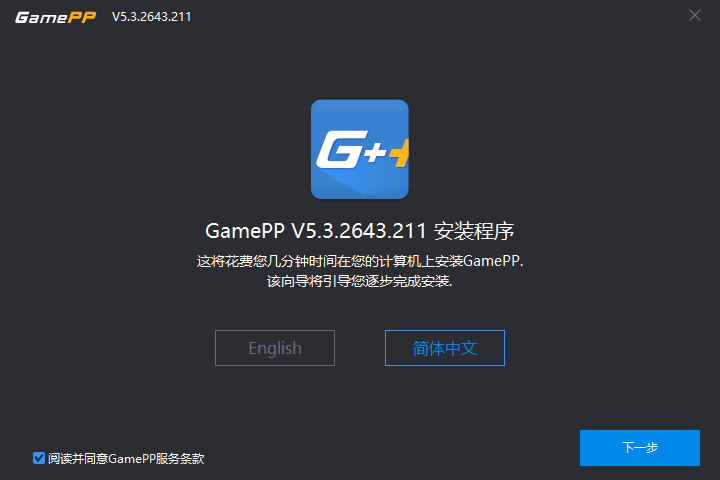
1、在本站下载并打开gamepp安装包,选择好语言,点击同意服务条款,点击下一步。
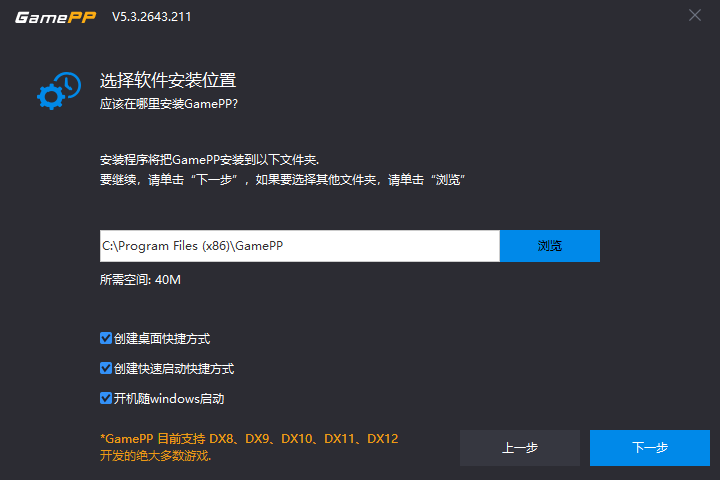
2、选择安装位置,创建快捷方式。
3、耐心等待软件安装中。
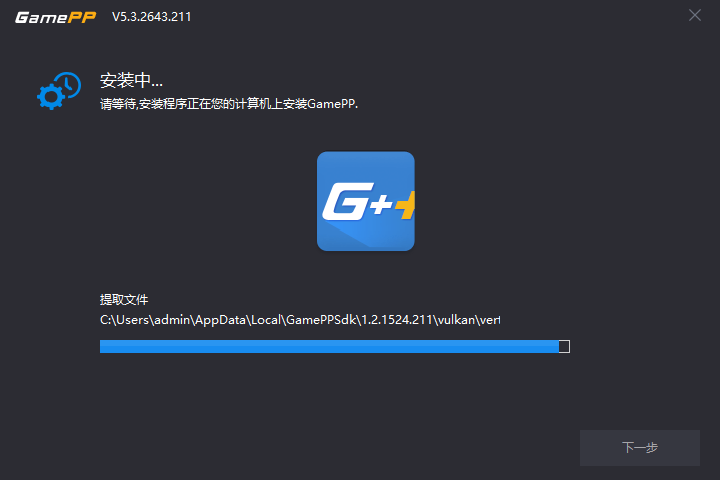
4、安装好后点击完成。

gamepp在游戏中怎么显示
1、打开gamepp软件。
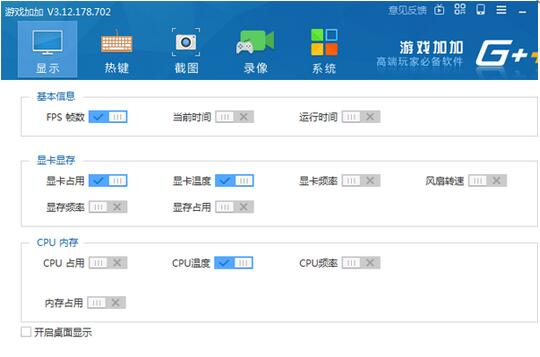
2、进入游戏,游戏加加的状态条会自动出现在屏幕的正上方。
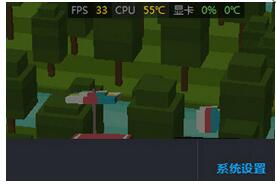
3、在游戏中的过程中可以按默认的快捷键CTRL+TAB,或在游戏加加的显示界面中调整想要显示的参数。
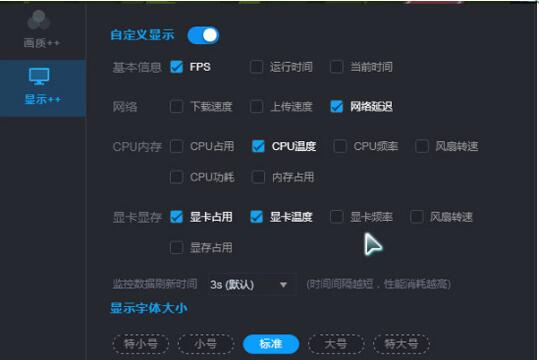
gamepp怎么开启游戏内帧率显示
1、打开gamepp,进入 “设置 - 游戏内显示”,勾选 “显示帧率(FPS)” 选项。
2、或直接按默认热键 “Alt+F2” 快速开启。可在设置中调整帧率显示的位置和样式。
gamepp怎么测试电脑性能
1、进入gamepp软件之后点击左边的电脑跑分。
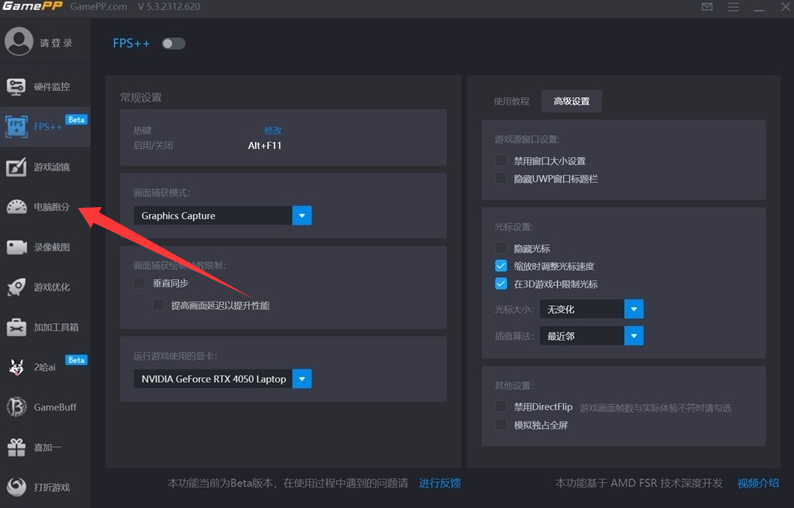
2、然后在其中点击开始评测。
3、等待测试完成查看就可以了。

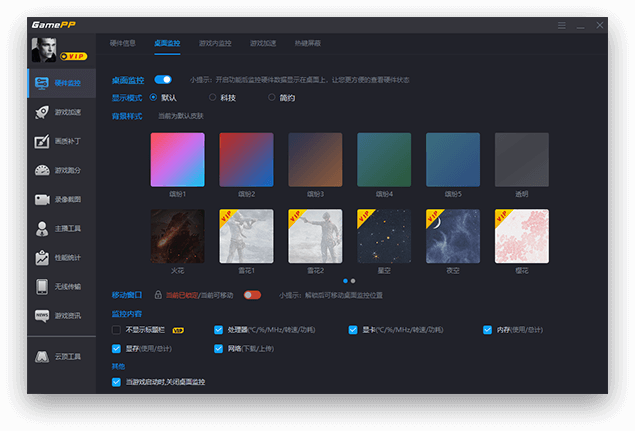
gamepp怎么切换主题
1、进入gamepp软件主界面的硬件监控这里点击桌面监控。
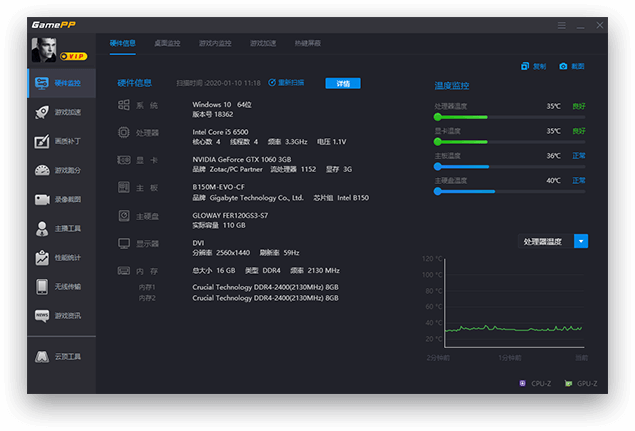
2、然后可以在其中看到很多的壁纸,点击即可切换,
gamepp怎么录屏
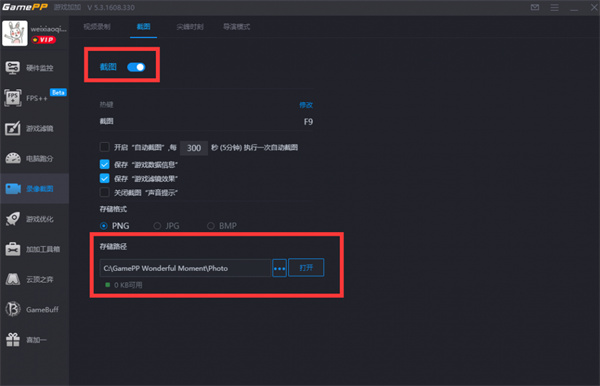
1、点击左侧的录像截图功能。
2、把视频录制或者截图开关给打开。
3、勾选你要保存的内容,选择储存格式过和路径就可以了。

gamepp怎么加速
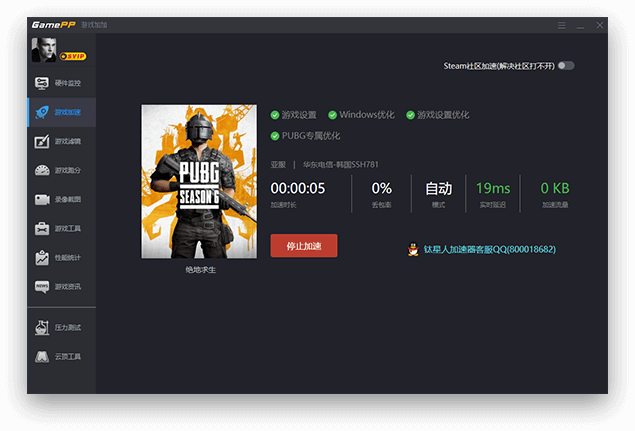
1、通过内存整理、清理进程、优化电源等方案,一键优化游戏加速。
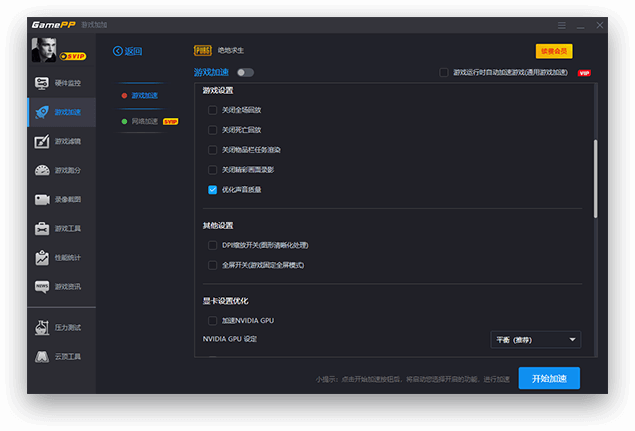
2、还优化了市面性能卓越的多品牌加速器,降低系统资源占用。
3、能有效解决玩家在游戏网络链接中遇到的各种问题。
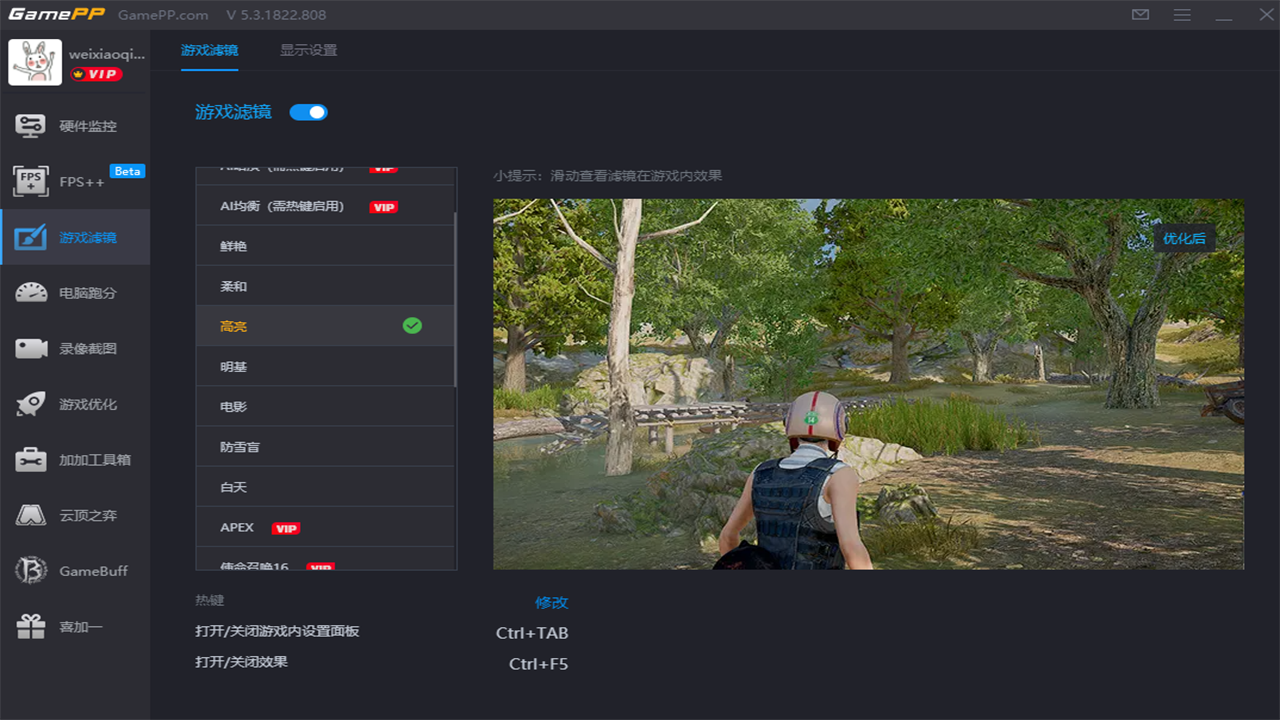
gamepp滤镜使用教程
AI明亮滤镜:游戏画面过于黑暗时推荐使用。
AI鲜艳滤镜:游戏画面过于暗淡时推荐使用。
AI暗淡滤镜:游戏画面过于艳丽时推荐使用。
AI均衡滤镜:适合大多数游戏场景。
1、使用最新版本游戏加加;

2、打开游戏滤镜开关,选择您需要使用的AI游戏滤镜;
3、进入游戏按下快捷键“Shift+F6”后,AI游戏滤镜即可生效。

地平线4使用AI明亮滤镜后:

GTA5原图:

GTA5使用AI明亮滤镜后:

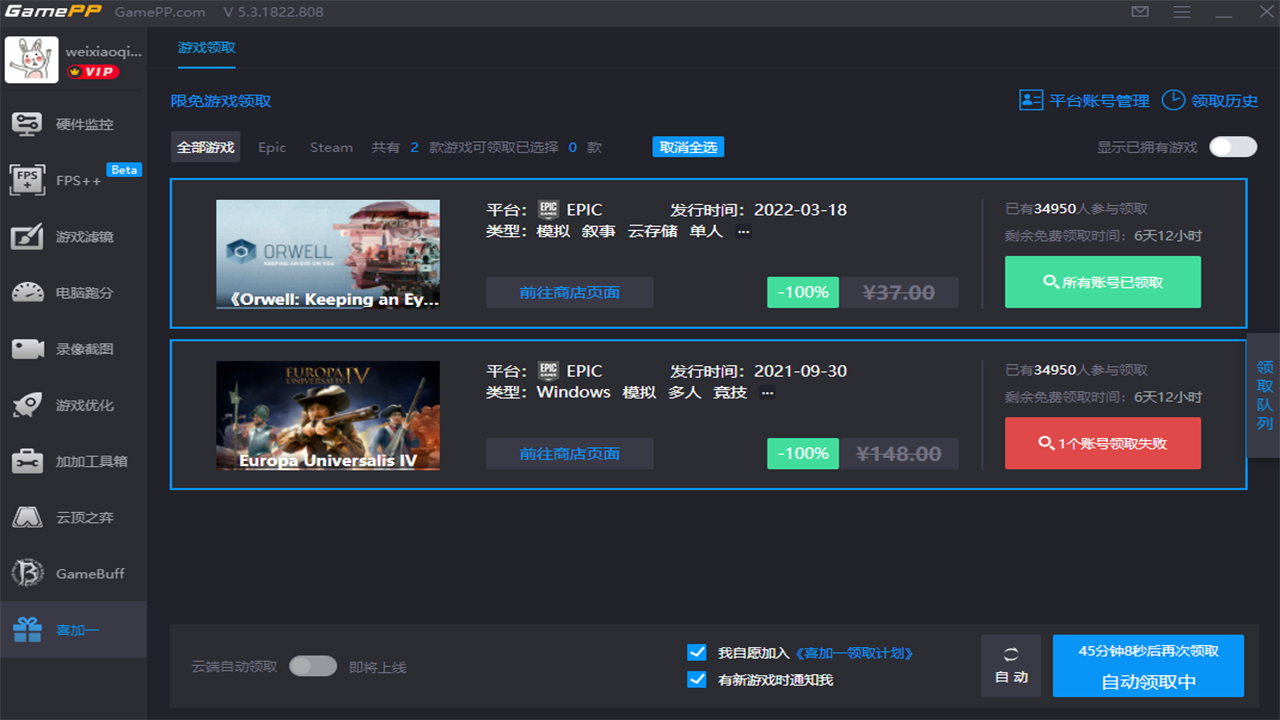
gamepp怎么领取游戏
1、打开gamepp软件然后在里面绑定自己的各种游戏平台账号;
2、进入首页后点击左边的喜加一;

3、在里面找到限时免费的游戏领取即可。

gamepp常见问题解答
q:电脑啥配置能跑?
a:win10以上、2g内存、任意独显即可;监控本身吃cpu约1%,录像时建议i5+ssd,防止掉帧。
q:悬浮窗游戏里不显示?
a:把游戏从“窗口”改成“全屏独占”或在gamepp里切换dx11/ogl绘图钩子,再重启游戏即可。
q:录像文件太大?
a:在“录像设置”把码率调到20mbps以下,或开启“自动压缩”,打完一局自动压成720p,体积缩水70%。
更新日志
查看历史日志>>V5.6.104.708
1.优化DX9-DX12游戏内显示,减少资源与性能占用;
2.修复自动升级出现错误的问题。
V5.6.70.519
1.优化游戏加加桌面监控显示;
2.轻量版新增控制进程联网功能;
3.优化喜加一领取流程。
V5.6.63.420
1.更新HWINFO SDK 新增并增强更多硬件信息内容;
2.修复部分已知BUG问题。
软件信息
软件分类:趣味软件
运行环境:win7/win8/win10/win11
官网地址:https://gamepp.com/
软件语言:简体中文
授权:免费软件
软件类型:应用软件
备案号:蜀ICP备2023004459号-4