雷蛇八岐大蛇驱动
提供优质鼠标驱动
- 软件介绍
- 软件信息
- 软件截图
- 相关下载
- 下载地址
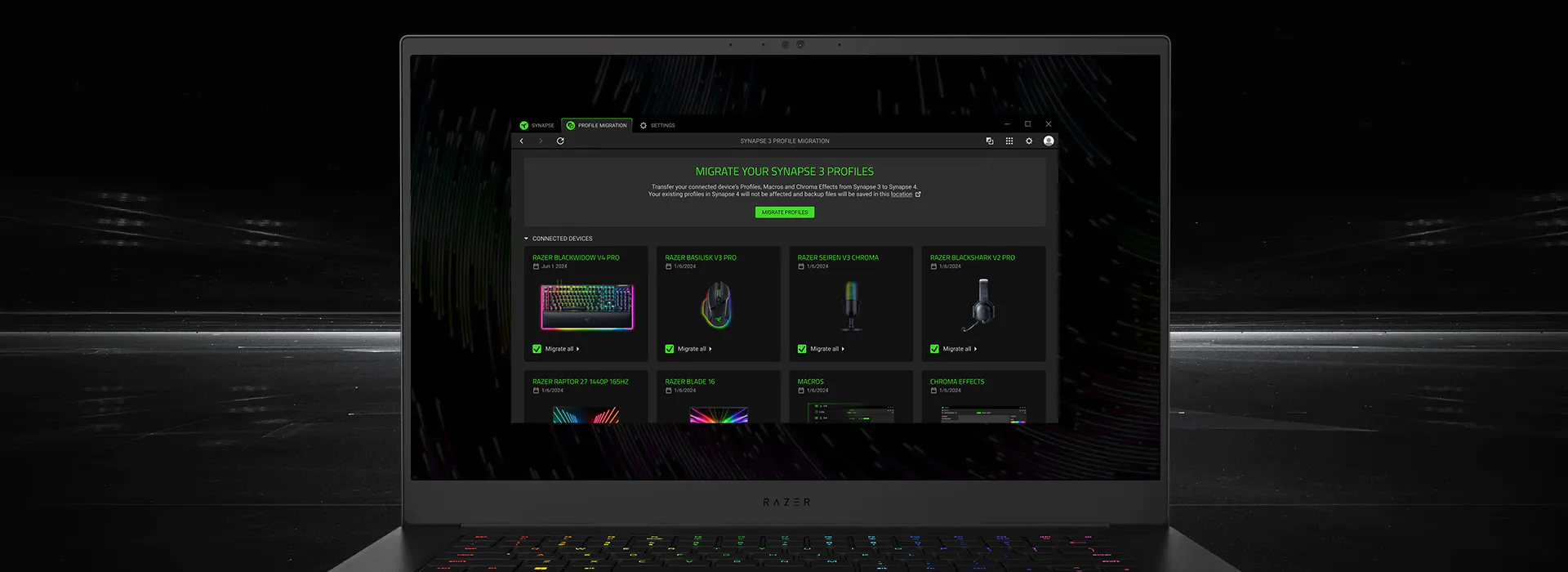
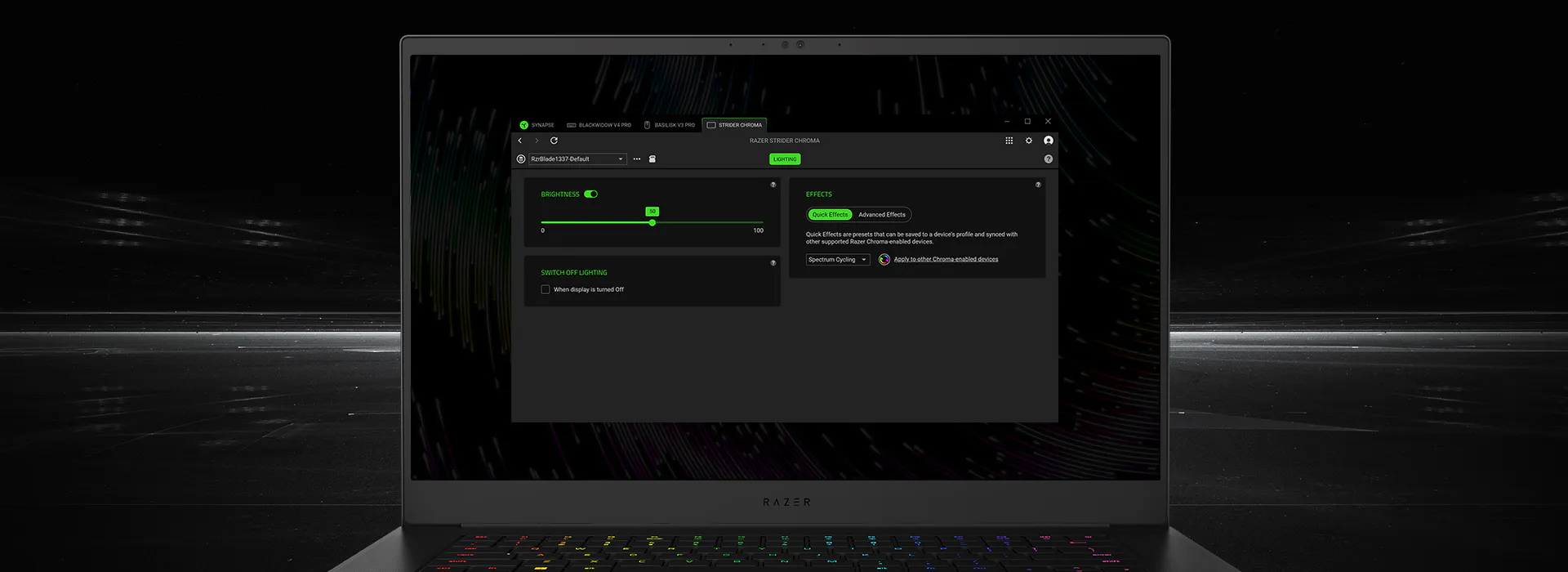
雷蛇八岐大蛇驱动是雷蛇八岐大蛇这个鼠标的驱动,可以帮助用户更好的使用这个鼠标,提供了各种参数,可以轻松进行调整,更好的去进行编辑和处理,帮会组用户自由的举行调控,更好的进行处理和操作,来解决各种不同的问题,更好的进行操控和调整。

雷蛇八岐大蛇驱动怎么修改外设
1、进入软件的控制板当中点击设备。

2、然后点击三个点进行添加。
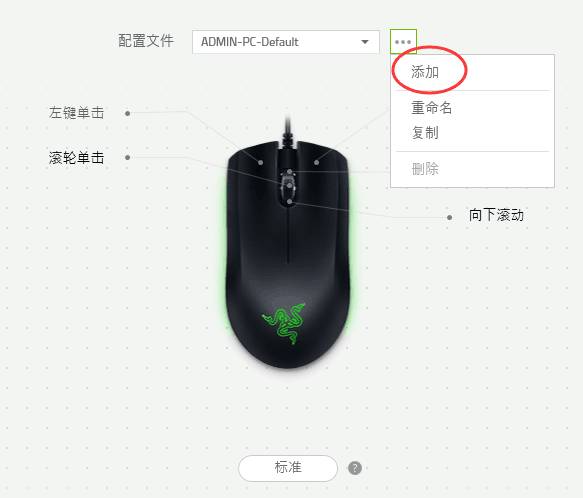
3、之后在具体界面当中进行使用调整就行了。

雷蛇八岐大蛇驱动功能
1、参数设置
所有参数都是可以根据需要来进行操作和设置的,能够对各种不同参数进行调整。
2、灯光定义
带来了专业的灯光定义的功能,可以根据需要来对灯光进行设置,快速进行操作。
3、鼠标宏编程
提供了鼠标宏的编程功能,可以根据需要来进行编程处理,解决各种不同的问题。
4、按键调控
所有按键都是可以根据需要来进行调控和设置的,可以轻松进行编辑,快速进行处理。
雷蛇八岐大蛇驱动特色
1、性能优化
可以帮助用户来对自己的鼠标性能进行优化,给用户带来优质的鼠标使用效果。
2、调整处理
带来了非常丰富的可以调整和处理的内容,可以轻松进行处理,更好的去使用。
3、辅助调整
带来了专业的辅助调整的功能,可以更好的去进行调整和编辑,结局不同问题。
4、混合板载
通了 一个混合型的板载功能,可以快速进行设置,对各种内容进行专业配置处理。
雷蛇八岐大蛇驱动怎么安装
1、首先我们在本站下载雷蛇八岐大蛇驱动安装包。
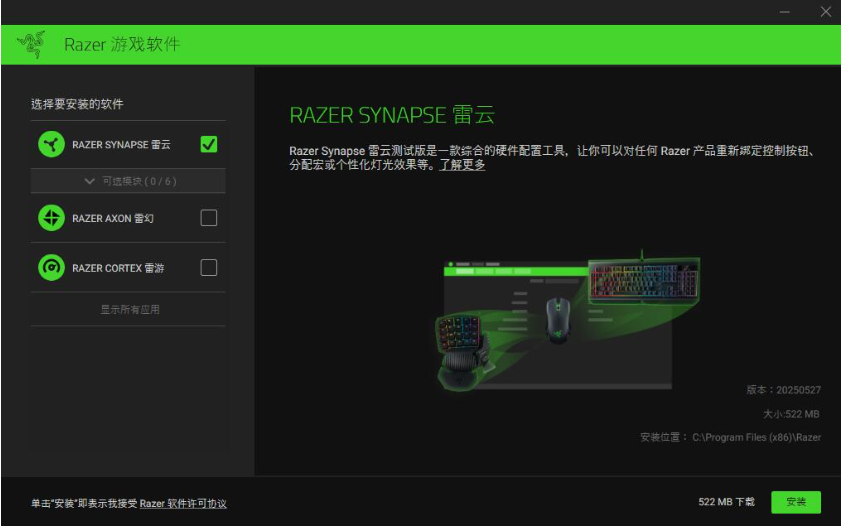
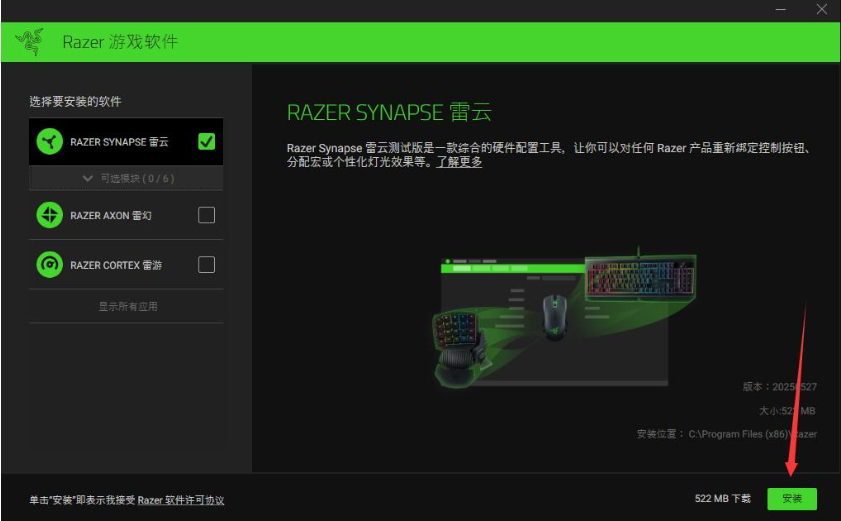
2、接着选择需要安装的软件,以及安装的路径。
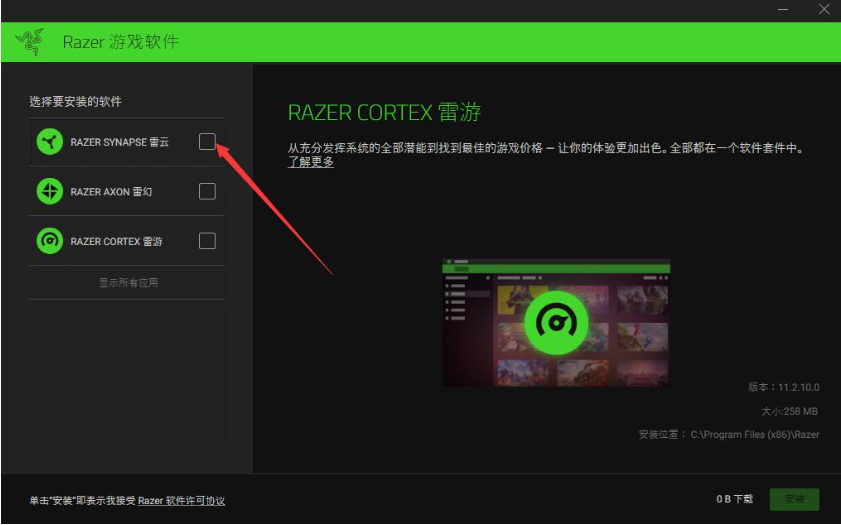
3、随后点击安装等待其安装完成即可。
雷蛇八岐大蛇驱动怎么识别设备
1、打开软件,并且连接自己的鼠标。
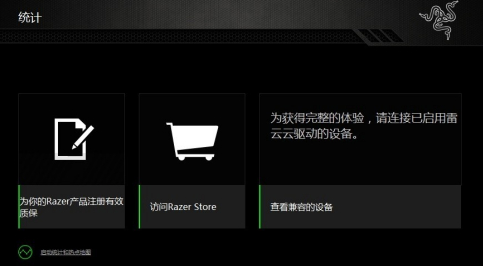
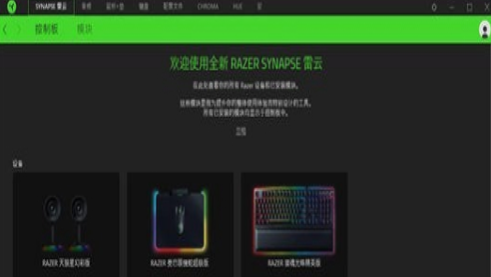
2、随后我们等待其识别完成,接着就可以进行配置,并且对驱动进行下载和处理,快速进行设置。
常见问题及解决方法
Q: 安装驱动后软件无法识别鼠标怎么办?
A: 首先尝试更换 USB 接收器插入的端口,或直接使用有线连接模式,其次,在设备管理器中检查是否有未知设备,若有则卸载并重新插拔鼠标,最后,重启电脑并确保 Synapse 3 服务已随系统启动。
Q: 驱动程序频繁崩溃或无法打开如何解决?
A: 完全卸载当前的 Synapse 3 软件,删除残留的配置文件夹(通常位于 C:\ProgramData\Razer),然后重新下载安装最新版本,同时,确保 Windows 系统已更新到最新版本,并关闭可能冲突的第三方杀毒软件。
Q: 鼠标宏或按键自定义设置无法保存?
A: 这通常是因为配置文件未正确同步到云端或未设置为默认配置,请在 Synapse 3 中登录雷蛇账号,开启云存储功能,并将当前配置设为“默认配置”,这样即使切换设备或重启软件,设置也能自动应用。
Q: 蓝牙模式下连接不稳定或延迟高?
A: 蓝牙模式受环境干扰较大,建议尽量使用 2.4GHz USB 接收器以获得最佳性能,若必须使用蓝牙,请确保鼠标电量充足,移除周围其他蓝牙设备干扰,并在电脑蓝牙设置中删除设备后重新配对。
Q: 滚轮或侧键出现失灵或连点现象?
A: 先检查驱动中的按键映射是否被错误修改,恢复默认设置测试,若硬件层面存在问题,可能是微动开关磨损或内部进灰,建议联系雷蛇售后进行维修或更换,不要自行拆解以免失去保修。
软件信息
软件分类:驱动工具
运行环境:Windows10及以上
官网地址:https://cn.razerzone.com/synapse-4
软件语言:简体中文
授权:免费软件
软件类型:系统工具
备案号:沪ICP备12035791号-1
下载地址
软件截图


相关下载
相关推荐
-
![罗技驱动软件]() 罗技驱动软件查看
罗技驱动软件查看67MB
-
![Logitech G HUB]() Logitech G HUB查看
Logitech G HUB查看67MB
-
![雷蛇云驱动]() 雷蛇云驱动查看
雷蛇云驱动查看14.23MB
-
![雷蛇雷云驱动]() 雷蛇雷云驱动查看
雷蛇雷云驱动查看14.23MB
-
![nvidia control panel下载2026最新版]() nvidia control panel下载2026最新版查看
nvidia control panel下载2026最新版查看176.16MB
-
![罗技g502hero鼠标驱动]() 罗技g502hero鼠标驱动查看
罗技g502hero鼠标驱动查看67MB
-
![万能驱动]() 万能驱动查看
万能驱动查看10.48GB
-
![hp laserjet m1005 mfp驱动]() hp laserjet m1005 mfp驱动查看
hp laserjet m1005 mfp驱动查看119.9 MB
-
![amd网吧驱动win10/11(非RDNA架构)]() amd网吧驱动win10/11(非RDNA架构)查看
amd网吧驱动win10/11(非RDNA架构)查看356MB