- 软件介绍
- 软件信息
- 软件截图
- 相关下载
- 下载地址
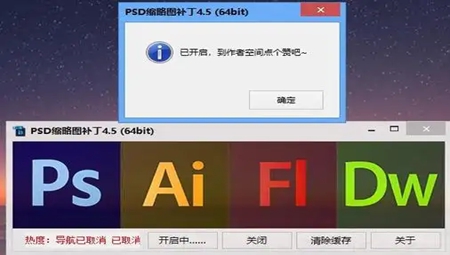
ps缩略图补丁免费是一款系统增强辅助软件,其支持在Windows资源管理器中为PSD文件生成包含实际图像内容的缩略图,并通常兼容多种Windows系统版本和PSD文件格式版本,安装过程简单,下面一起来看看吧。
ps缩略图补丁免费怎么安装
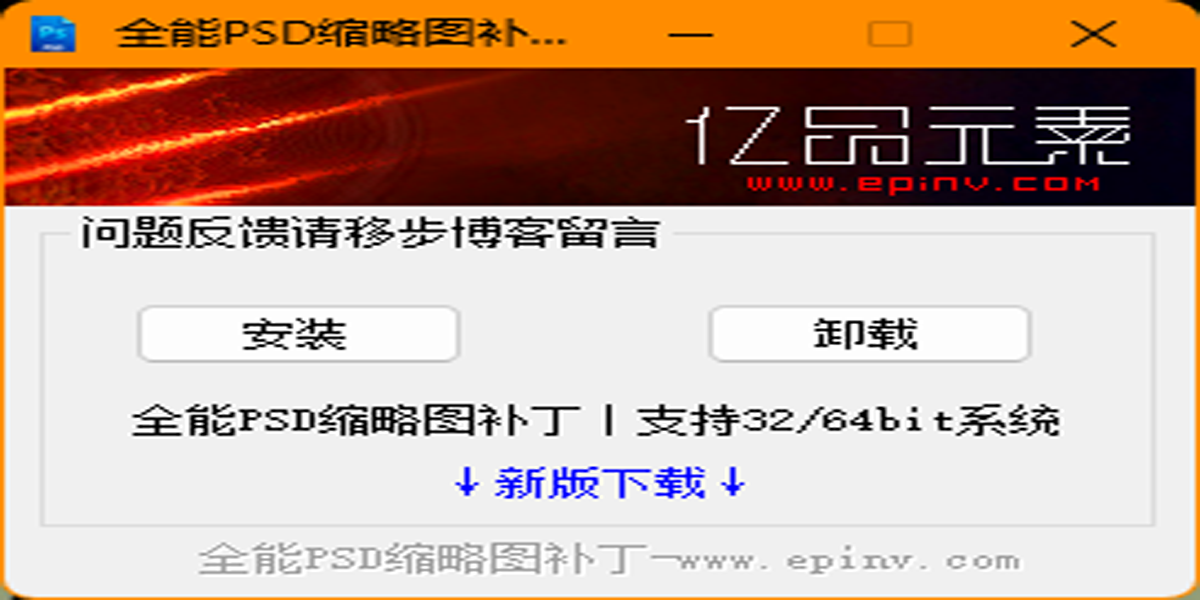
1、在本站下载ps缩略图补丁免费,打开安装程序。

2、点击安装,等待片刻完成安装。

3、重启电脑后即可看到插件生效。

ps缩略图补丁免费功能
1、显示缩略图
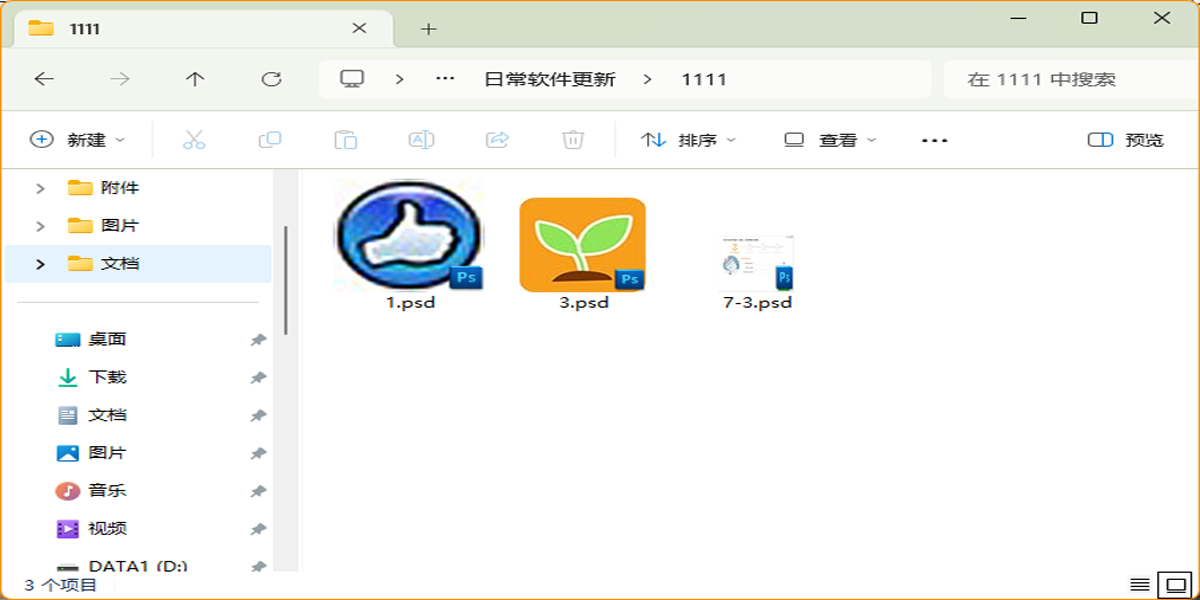
安装后可在Windows资源管理器中直接显示PSD文件的图像内容缩略图。
2、文件查看
补丁还支持显示Adobe InDesign的INDD格式文件的缩略图,便于快速浏览。
3、文件预览
能够显示包含嵌入缩略图的EPS文件的缩略图,方便用户快速识别文件内容。
4、使用查看器
安装后可使用Windows自带的照片查看器等工具直接打开并查看PSD格式文件。
ps缩略图补丁免费特点
1、搜索文件
提供的元数据支持功能,允许用户通过元数据信息来搜索特定的PSD文件。
2、优化加载
软件对缩略图的加载过程进行了优化,使得浏览大量PSD文件时更加迅速流畅。
3、批量处理
支持批量处理多个PSD文件,能够快速为整个文件夹内的所有文件生成缩略图。
4、修复显示
对于因系统设置或文件损坏导致的PSD缩略图无法显示的问题,软件能够进行修复。
ps缩略图补丁免费怎么用
1、打开ps缩略图补丁免费安装包点击安装。
2、若安装无效请先卸载其他PSD补丁。

3、之后就可以在资源管理器中查看缩略图了。

PS缩略图补丁常见问题及解决方法
问:补丁安装后,PSD文件仍不显示缩略图?
答:首先请确保补丁安装完成并已重启电脑,然后检查Windows系统设置:右键点击“此电脑”选择“属性” > “高级系统设置” > “高级”选项卡,在性能区域点击“设置”,确认“视觉效果”下已勾选“显示缩略图而非图标”选项,最后在资源管理器中将文件夹“查看”方式切换为“大图标”或“超大图标” 。
问:安装补丁时提示“无法写入注册表”或权限不足?
答:这是因用户账户权限限制所致,请右键点击补丁安装程序,选择“以管理员身份运行”进行安装。如果使用的是`.inf`文件,右键后选择“安装”而非直接双击,关闭杀毒软件实时防护也可能临时解决写入拦截问题。
问:Win10/Win11系统安装特定版本补丁无效?
答:不同Windows版本与Photoshop版本组合需对应专门的补丁,若为Win11 + Photoshop 2022以上版本,请寻找专门适配Win11的最新补丁,并将补丁文件正确放置于`C:\Program Files\Common Files\Adobe\Shell`目录(若不存在需手动创建)。
问:补丁生效后,打开含有大量EPS/PSD文件的文件夹会异常卡顿?
答:这是因补丁在生成预览时需加载大量缩略图,消耗大量系统资源,解决方法为:在文件夹“查看”选项中暂时切换回“详细信息”或“列表”视图以禁用实时预览,或安装仅针对特定格式的精简版补丁,减少解析负担。
软件信息
软件截图

相关下载
相关推荐
-
![2345看图王电脑版XP]() 2345看图王电脑版XP查看
2345看图王电脑版XP查看112MB
-
![图纸通电脑版]() 图纸通电脑版查看
图纸通电脑版查看87.3MB
-
![图纸通]() 图纸通查看
图纸通查看87.3MB
-
![xnviewmp看图软件]() xnviewmp看图软件查看
xnviewmp看图软件查看54.87MB
-
![AutoCAD2025免费版]() AutoCAD2025免费版查看
AutoCAD2025免费版查看307.73MB
-
![AutoCAD2025]() AutoCAD2025查看
AutoCAD2025查看307.73MB
-
![360看图最新版]() 360看图最新版查看
360看图最新版查看45.5 MB
-
![360AI图片WinXp版]() 360AI图片WinXp版查看
360AI图片WinXp版查看33.9MB
-
![360ai看图]() 360ai看图查看
360ai看图查看45.5 MB