ue中文版编辑器
多语言编程支持的文本及代码编辑器

- 软件介绍
- 软件信息
- 软件截图
- 相关下载
- 下载地址
ue中文版编辑器是一款多语言编程支持的文本及代码编辑器,其核心优势在于支持大文件处理、多语言编程环境及高度自定义的编辑体验,同时提供中文界面以降低用户使用门槛,专为程序员、网页设计师和高级用户设计。

ue中文版编辑器特色
1、大文件处理能力
支持高效编辑超过4GB的超大文件,基于磁盘的编辑技术确保即使处理数GB文件时内存占用率也极低。
2、多语言编程支持
内置可配置语法高亮、代码折叠及自动完成功能,覆盖30余种编程语言,并集成100,000单词拼写检查器。
3、十六进制编辑模式
提供完整的二进制文件编辑功能,可同时显示十六进制与ASCII视图,直接修改EXE、DLL等可执行文件的底层数据。
4、高度自定义环境
支持界面主题切换、快捷键自定义、多标签页布局及插件扩展,用户可针对不同身份配置专属编辑环境。
ue中文版编辑器功能
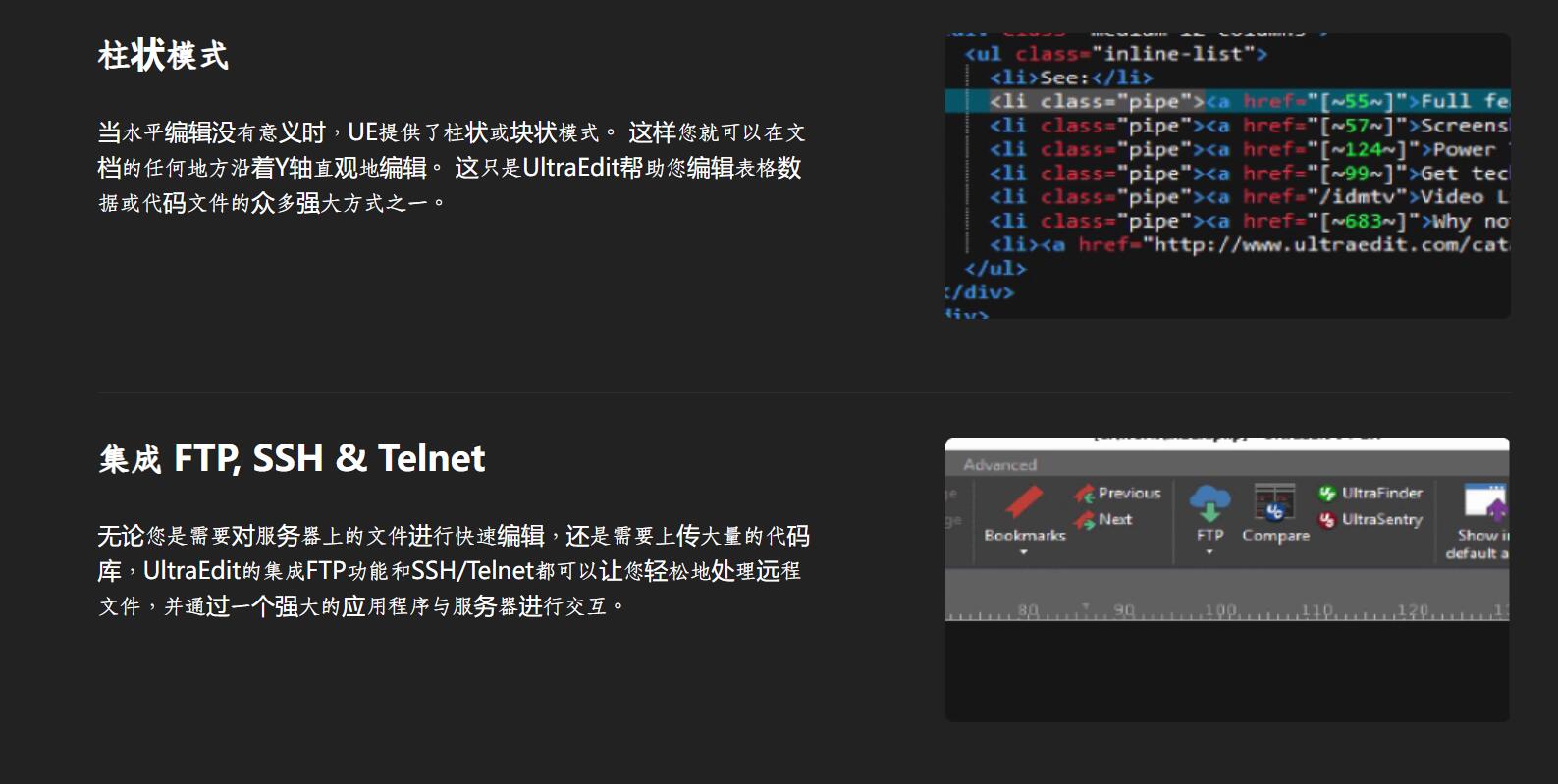
1、列模式编辑
支持区块选择与批量编辑,快速处理表格数据或代码对齐。
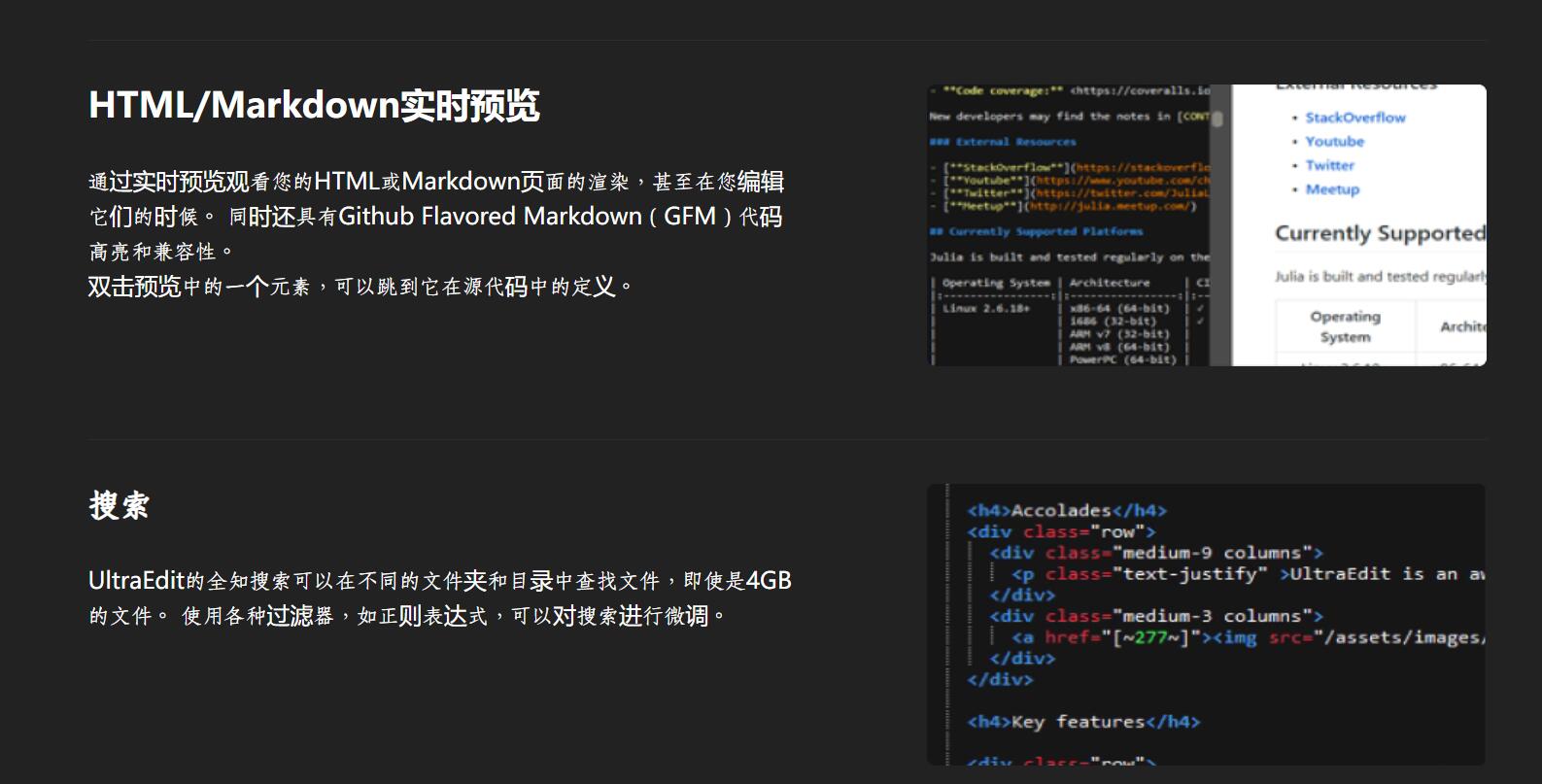
2、多文件搜索
支持正则表达式与多行查找/替换,可在整个目录中快速定位内容。
3、宏录制功能
自动化重复操作任务,支持保存和回放宏指令。
4、项目管理
通过工作区管理关联文件,支持FTP/SFTP远程文件同步编辑。
5、文件比较
高亮显示两个文件的差异,支持合并与同步。
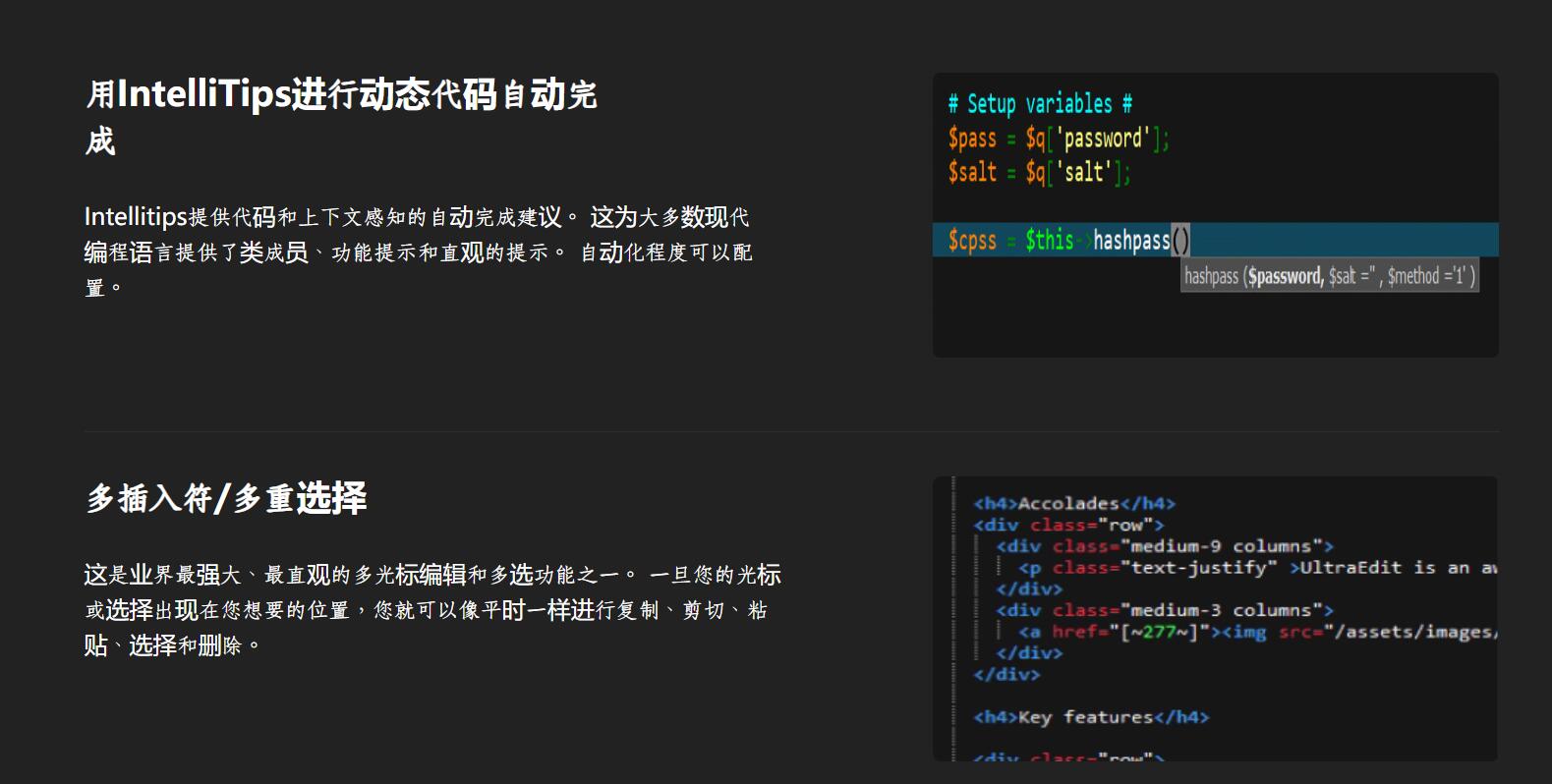
6、智能模板
通过智能提示自动补全代码片段,提升编码效率。
安装步骤
1、在本站下载ue中文版编辑器安装包,双击打开安装向导,点击下一步。

2、接着对安装的路径进行设置。

3、随后点击安装就可以进行安装,等待其安装完成即可使用。

常见问题解答
Q:打开超大文件时卡顿如何优化?
A:
①在“高级设置”中启用“基于磁盘的编辑”;
②关闭实时语法检查等非必要功能;
③增加内存缓存大小。
Q:如何实现代码自动补全?
A:
①启用“智能模板”功能;
②在“语法高亮”中配置对应语言规则;
③使用Ctrl+Space手动触发提示。
Q:十六进制编辑模式如何开启?
A:
①点击“视图”菜单→选择“十六进制模式”;
②使用Ctrl+H快捷键快速切换。
Q:FTP连接失败怎么办?
A:
①检查网络状态与登录凭证;
②在“FTP设置”中切换主动/被动传输模式;
③关闭防火墙临时测试。
常用快捷键
自动换行——CTRL+W
插入当前日期/时间——F7
找到匹配的括号 (,[,{ or },],)——CTRL+B
转换所选文字为小写——Ctrl+F5
设定书签——CTRL+F2
转到指定行——Ctrl+G
10个剪贴板——Ctrl+0-9
删除光标所在的行——Ctrl+E
删除从光标到行首的内容——Ctrl+F11
删除从光标到行尾的内容——Ctrl+F12
查找上/下一个出现的字符串——Ctrl+F3/F3
文本替换功能——Ctrl+R
删除前一个单词——Ctrl+Backspace
删除后一个单词——Ctrl+Delete
复制并粘贴当前行——Alt+Shift+D
这是自定义的快捷键 响应eclipse下的注释快捷键Ctrl+/
在UE中的多个标签间切换——Ctrl+Tab
比较文件——Alt+F11
软件信息
软件分类:信息管理
运行环境:windows 64
官网地址:https://www.ultraedit.com/zh-hans/ultraedit/
软件语言:简体中文
授权:免费软件
软件类型:应用软件