

- 软件介绍
- 软件信息
- 软件截图
- 相关下载
- 下载地址
ArcGIS Explorer是一款由Esri公司开发的免费空间信息浏览器,旨在为用户提供一种简单、快速且功能强大的方式来浏览和分析地理信息,用户可以无缝浏览全球范围内的2D和3D地理数据。

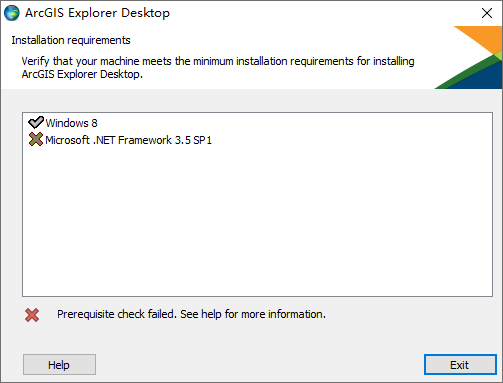
ArcGIS Explorer怎么安装
1、在本站下载ArcGIS Explorer软件安装包。

2、安装过程简单,无需复杂设置,直接按照安装向导的步骤操作即可完成。
ArcGIS Explorer功能
1、数据导入与共享
支持KML和KMZ格式的数据文件,用户还可以将照片、报表和链接等嵌入地图,并通过ArcGIS Online共享成果。
2、数据整合与分析
将本地数据与ArcIMS、OGC WMS及ArcWeb服务器的数据和服务相融合,并利用Tasks工具条完成GIS分析任务。
3. 地理底图库
内置地理底图库,用户可以自由切换不同的底图,如栅格影像、街道图、地形图等。
4. 图层管理
支持图层的自由组合和拆分,用户可以通过多种方式将图层添加到地图中。
5. 地图演示模式
用户可以创建类似PowerPoint式的地图演示,将地理信息与多媒体内容结合,方便在演示中使用。
ArcGIS Explorer特色
1、强大的数据支持:支持多种通用GIS数据源,包括ArcGIS地图服务、数字地球服务、图层文件、等。
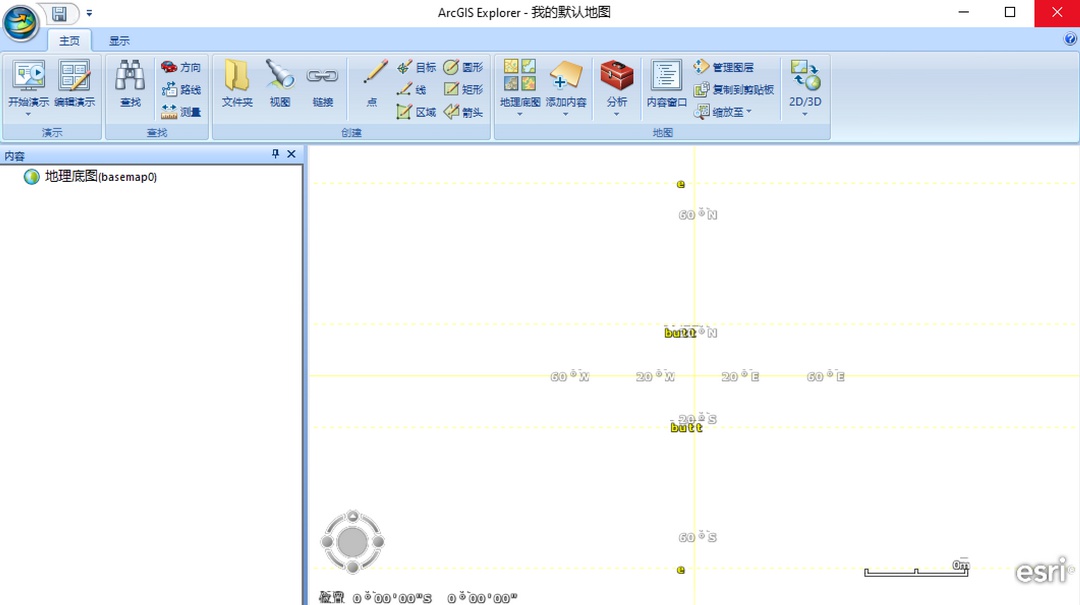
2、易用性与扩展性:采用Ribbon界面,提供全新的用户体验,同时支持通过插件扩展功能。
3、多平台支持:ArcGIS Explorer可在Windows、Android和iOS等多个平台上使用。
4、离线功能:支持下载Web地图并离线使用,方便在无网络环境下查看和分析地理信息。
5、与ArcGIS Online集成:用户可以通过ArcGIS Online访问丰富的图层包数据,并将其作为地图内容的数据源。
ArcGIS Explorer入门操作
1、新建空白地图文档
【开始】—>【所有程序】—>【ArcGIS】 —>【ArcMap】,打开ArcMap,如果是第一次打开ArcMap,在弹出新建对话框中选择【新建地图】—>【我的模板】,右侧双击【空白地图】,建立空白地图。

2、添加地理数据
单击标准工具条上的【添加数据】,打开添加数据对话框。ArcGIS中想要添加数据必须先与数据文件目录建立连接才能添加。在添加数据对框中点击【连接到文件夹】,打开连接到文件夹对话框,定位到“\ch3\DATA”目录。


3、保存地图文档
点击标准工具条上的【保存】保存地图文档,保存位置“\ch3”目录下,名称“Ex01.mxd”。

ArcGIS软件产品版本大全
| ArcGIS2025 | arcgis2024 | ArcGIS 2023 |
| arcgis2022 | arcgis5 | ArcGIS Pro 3 |
| arcgis10.8 | arcgis10.7 | arcgis10.6 |
| arcgis10.5 | ArcGIS 10.4 | ArcGIS10.3 |
| ArcGIS 10.2 |
软件信息
软件分类:看图软件
运行环境:win7及以上
官网地址:https://support.esri.com/zh-cn/products/arcgis-explorer-windows
软件语言:简体中文
授权:免费软件
软件类型:图形图像
下载地址
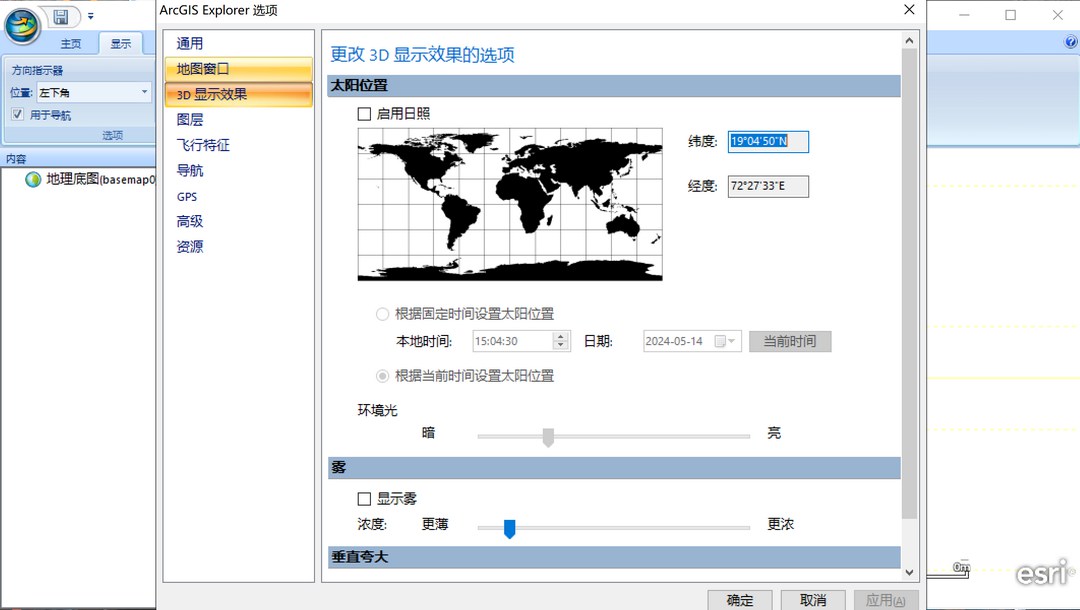
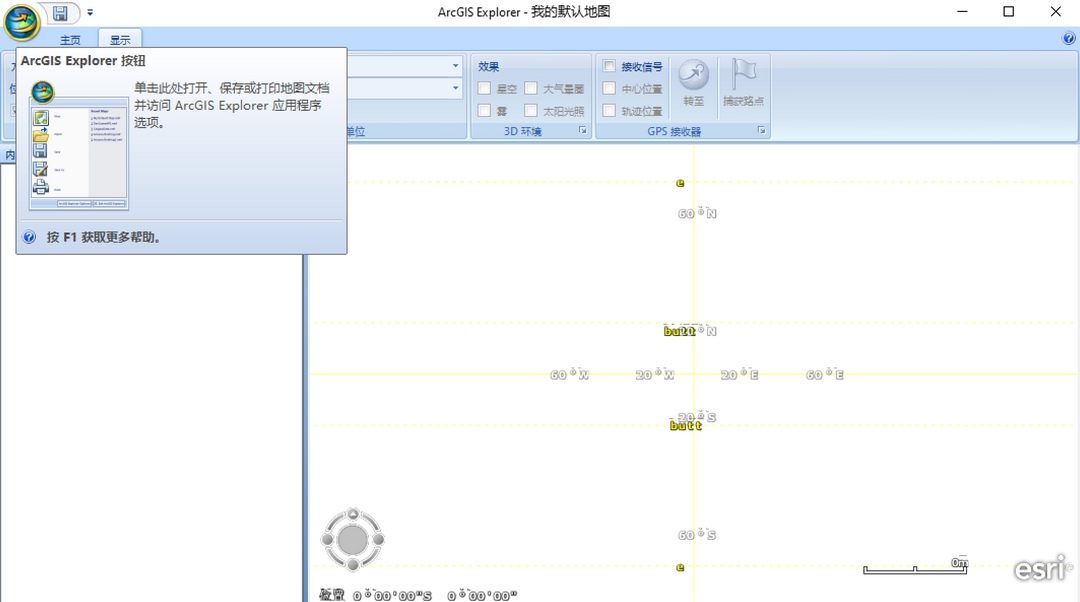
软件截图
相关下载
相关推荐
-
![xnviewmp看图软件]() xnviewmp看图软件查看
xnviewmp看图软件查看54.87MB
-
![AutoCAD2025免费版]() AutoCAD2025免费版查看
AutoCAD2025免费版查看307.73MB
-
![AutoCAD2025]() AutoCAD2025查看
AutoCAD2025查看307.73MB
-
![360看图最新版]() 360看图最新版查看
360看图最新版查看45.5 MB
-
![360AI图片WinXp版]() 360AI图片WinXp版查看
360AI图片WinXp版查看33.9MB
-
![360ai看图]() 360ai看图查看
360ai看图查看45.5 MB
-
![360AI图片]() 360AI图片查看
360AI图片查看45.5 MB
-
![酷看图]() 酷看图查看
酷看图查看125MB
-
![autocad04版本]() autocad04版本查看
autocad04版本查看309.53MB