- 软件介绍
- 软件信息
- 软件截图
- 相关下载
- 下载地址
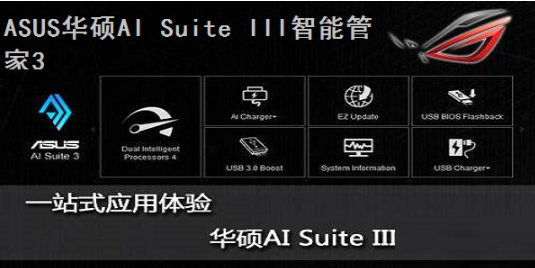
华硕AI Suite 3是一款强大的电脑硬件监控软件,软件会将电脑上的各个硬件情况都实时显示出来,当电脑的温度过高时还会自动调配风扇里快速降温,此外还会定期生成数据报告,非常适合新手使用,感兴趣的小伙伴不要错过了。
华硕AI Suite 3特点
1、安全保障:由华硕官方推出无需担心会出现病毒或者广告,也不会泄露用户的信息。
2、数据报告:软件会定期生成数据报告,将监控情况都记录下来,这样更方便用户了解。
3、功能丰富:基本上各种常见的硬件功能都能在软件里找到,从监控再到修复等全面覆盖。
4、消息弹窗:当出现问题或者检测到故障的时候软件会通过弹窗的方式来提醒用户记得修复。
华硕AI Suite 3亮点
1、数据导出:支持用户将软件里的检测报告导出到本地中保存,方便随时打开查看。
2、使用教程:为了方便新手用户使用软件,官方内置了一份使用教程,辅助用户上手。
3、自动更新:处于网络连接的环境中时软件会自动检测是否存在新版本并更新,无需手动。
4、超频设置:提供自动超频和手动设置超频两种功能,用户能根据自己的需求来选择想使用的。
华硕AI Suite 3怎么安装
1、在本站下载华硕AI Suite 3压缩包,然后点击解压;
2、解压后打开,在里面点击exe程序;

3、连接设备后进入使用界面。

华硕AI Suite 3怎么使用
1、首先打开软件,进入首页后在里面点击想使用的功能;

2、进入使用界面,即可查看对应的监控情况了;
3、软件还提供多种超频模式供用户选择。

常见问题及解决方法
Q: AI Suite 3 无法启动或闪退怎么办?
A:
1、首先以管理员身份运行程序;
2、其次检查并安装主板芯片组驱动、.NET Framework 和 Visual C++ 运行库;
3、若问题依旧,尝试卸载旧版本并重启电脑后重新安装最新版。
Q: 软件提示“与主板连接失败”或找不到设备?
A:
1、确保已开启主板的 SMBus 控制器;
2、在设备管理器中检查是否有未知设备并更新驱动;
3、关闭可能冲突的其他监控软件。
Q: 风扇控制功能无效或转速不显示?
A:
1、确认风扇插在主板支持 PWM 调速的接口上;
2、在 BIOS 中将风扇模式设为 PWM 而非 DC;
3、在软件中切换手动模式重新设定曲线并应用。
Q: CPU 电压或频率读数异常/不准确?
A:
1、不同主板传感器数据存在差异,尝试在设置中更换监控源;
2、更新主板 BIOS 至最新版本以修复传感器兼容性问题。
Q: 一键超频或性能优化功能无法使用?
A:
1、该功能仅支持特定型号的主板和 CPU;
2、确保 BIOS 中未锁定超频选项;
3、检查电源供电是否满足超频需求。
软件信息
下载地址
软件截图
相关下载
相关推荐
-
![微星小飞机]() 微星小飞机查看
微星小飞机查看41.57MB
-
![Samsung Magician]() Samsung Magician查看
Samsung Magician查看195MB
-
![Ryzen Controller最新版]() Ryzen Controller最新版查看
Ryzen Controller最新版查看0.99MB
-
![ultimatedefrag电脑版]() ultimatedefrag电脑版查看
ultimatedefrag电脑版查看18.9MB
-
![Ultimate Defrag]() Ultimate Defrag查看
Ultimate Defrag查看18.9MB
-
![CPUIdle]() CPUIdle查看
CPUIdle查看673KB
-
![hwinfo64]() hwinfo64查看
hwinfo64查看19.59MB
-
![GPU Shark]() GPU Shark查看
GPU Shark查看5MB
-
![百度光速加速器]() 百度光速加速器查看
百度光速加速器查看21.05MB