- 软件介绍
- 软件信息
- 软件截图
- 下载地址
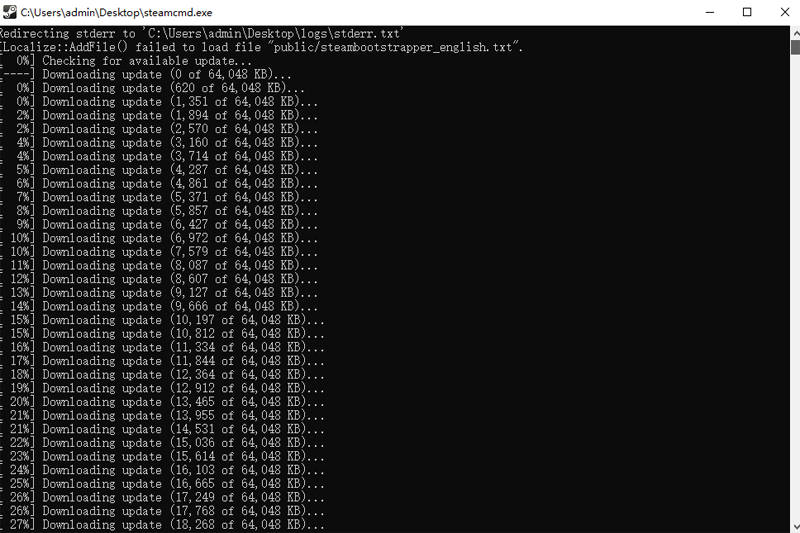
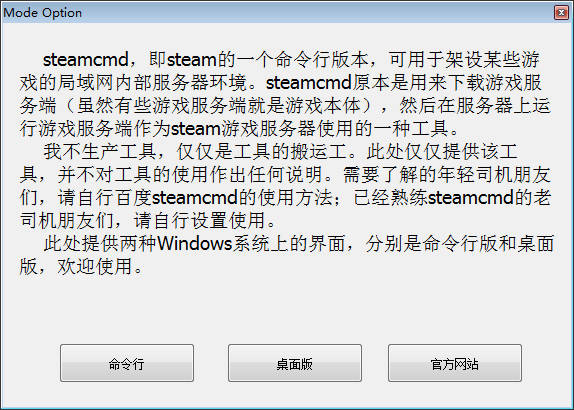
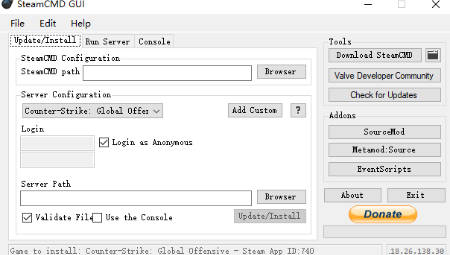
steamCMD是一款轻量级的专业游戏服务器管理工具软件,该软件支持在Windows和Linux等多种系统环境中运行,能够高效执行游戏服务器的安装、更新与维护任务,适合托管专用游戏服务器,下面一起来看看吧。
steamCMD功能
1、匿名登录
支持以匿名方式访问公开的游戏内容,无需输入账户密码即可下载资源。
2、批量管理
同时管理多个不同游戏的服务器实例,提高服务器维护工作的整体效率。
3、版本回滚
在服务器出现问题时恢复到旧版本,确保游戏服务器能够快速恢复正常运行。
4、脚本执行
通过预设脚本自动化完成复杂操作流程,减少重复性操作所需的时间和精力。
steamCMD特点
1、日志记录
详细记录所有操作过程和错误信息,为故障排查提供完整的参考依据。
2、状态监控
实时查看游戏服务器的运行状态信息,及时发现并解决服务器异常问题。
3、配置修改
通过命令行参数调整服务器运行设置,灵活定制符合需求的服务器环境。
4、权限管理
设置不同用户对服务器的操作权限级别,保障服务器管理的安全性与规范性。
steamCMD使用说明
1、SteamCMD是Steam平台提供的命令行工具,主要用于在服务器上快速下载、安装和更新Steam游戏或专用服务器文件,无需安装完整的Steam客户端。
2、用户可通过简单的命令序列完成操作,例如匿名登录、指定安装目录以及使用应用更新指令来部署或更新游戏服务器。
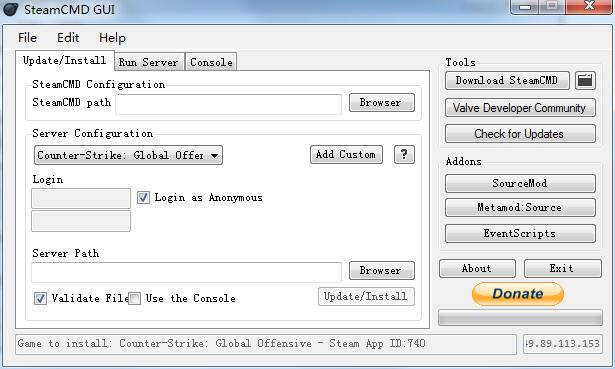
3、该工具支持Windows、Linux和macOS系统,并能通过脚本实现自动化管理,极大方便了游戏服务器管理员和开发者进行持续维护。
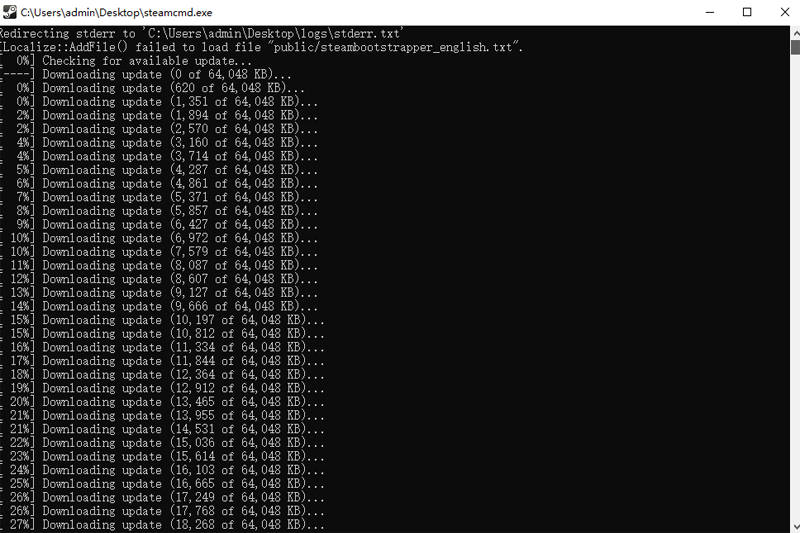
常见问题及解决方法
Q: SteamCMD是什么?
A: SteamCMD 是Valve官方推出的命令行版 Steam 客户端,主要用于在服务器或无图形界面环境下下载、更新和管理 Steam 游戏及专用服务器文件,它不支持购买游戏或浏览商店,仅专注于内容分发。
Q: 如何下载和安装 SteamCMD?
A: 访问 Steam 官方下载页面获取压缩包,解压到任意目录即可使用,无需安装,Windows 用户运行 `steamcmd.exe`,Linux/macOS 用户通过终端执行脚本,建议将其路径添加到系统环境变量以便全局调用。
Q: 启动时提示 "Fatal Error: Failed to load steamclient.dll" 怎么办?
A: 该错误通常因缺少运行时库或文件损坏导致,尝试以管理员身份运行程序,或手动将 `steamclient64.dll` 从 `bin64` 文件夹复制到主目录,若问题依旧,删除所有文件后重新下载最新版 SteamCMD。
Q: 登录匿名账户失败或无法连接 Steam 服务器?
A: 检查网络连接及防火墙设置,确保未阻挡 Steam 相关端口,可尝试添加 `-tcp` 参数强制使用 TCP 协议启动,或通过代理工具优化网络环境后重试。
Q: 下载游戏服务器文件时速度极慢或中断?
A: SteamCMD 默认连接海外节点,国内用户常遇此问题,建议配置国内下载镜像源,或使用游戏加速器/代理工具,也可在命令中指定 `@sSteamCmdForcePlatformType windows` 等平台参数避免架构识别错误导致的下载异常。
Q: 如何验证已安装的游戏服务器文件完整性?
A: 登录后输入 `app_update validate` 命令,系统将自动比对云端哈希值并修复损坏或缺失的文件,此操作耗时较长但能有效解决因文件错误引起的崩溃问题。
Q: 遇到 "Timeout downloading item" 错误如何处理?
A: 多因网络波动或 CDN 节点故障引起,可尝试更换下载区域、增加重试次数,或在命令中加入 `+quit` 强制退出后重新启动任务,对于大型更新,建议分时段多次执行 `app_update` 直至完成。