鸿合白板软件官网版
多媒体教学互动平台软件

- 软件介绍
- 软件信息
- 软件截图
- 相关下载
- 下载地址
鸿合白板软件官网版是一款功能全面的多媒体教学互动平台软件,它允许教师在电子白板、平板电脑和手机等多种设备上操作,实现无线投屏和远程互动,该软件集成了课件制作、屏幕书写、资源管理等多种功能,适用于各类教室环境,能够有效提升课堂教学效率和学生参与度,感兴趣的话一起来看看吧。

鸿合白板软件官网版怎么使用
1、打开软件,登录自己的账号。

2、随后进入白板界面,接着就可以进行自由的设计和处理了。

鸿合白板软件官网版功能
1、批注标注
拥有荧光笔工具能在文件上进行半透明的批注操作,突出重点内容。
2、图形识别
使用智能笔可以自动识别手绘的图形轮廓,并快速生成标准的几何图形。
3、内容放大
借助放大镜功能可以局部放大屏幕内容,方便展示细节和强调关键知识点。
4、板书书写
提供硬笔和软笔等不同书写工具,笔迹会根据书写力度变化粗细体现原笔迹。
鸿合白板软件官网版特点
1、模式切换
支持在白板和黑板等不同背景色板间切换,适应多样化的教学演示需求。
2、页面管理
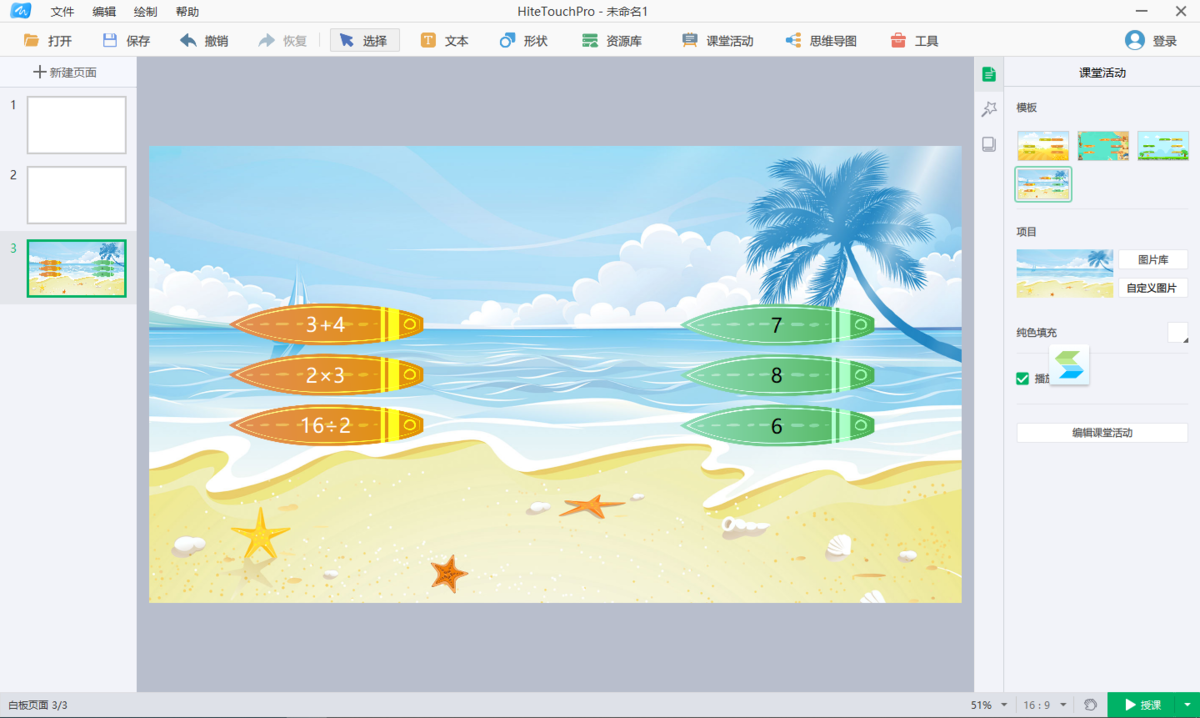
提供新建和翻页等页面管理功能,并通过左侧缩略图快速定位教学节点。
3、资源插入
允许插入多媒体内容和自选图形等资源,轻松丰富课件内容和表现形式。
4、屏幕录制
内置屏幕录制器能够记录下白板操作的全过程,方便课后回放和制作教学资料。
鸿合白板软件官网版怎么安装
1、在本站下载鸿合白板软件官网版,打开安装程序。

2、按照指引进行安装。

3、等待片刻即可完成安装。

常见问题
1、怎么校准电子白板?
操作步骤:
在电脑右下角找到白板图标,右键点击服务,在弹出的菜单中选择 “定位”;
点击带 “十字架” 标识的选项启动定位功能;
白板界面切换至定位模式,按顺序将笔尖对准屏幕上出现的十字光标中心点击;注意定位过程中,笔尖不可点击十字光标以外的区域,避免校准失效。
2、怎么连接电脑与电子白板?
连接方式:鸿合电子白板通过专用 USB 线实现数据传输与供电,需同时连接电脑与投影机,具体步骤如下:
将白板预留的 USB 接头插入笔记本电脑的任意 USB 接口;
连接投影机与电脑的 VGA 线,切换电脑画面至投影模式,确保画面正常投射到白板上。
3、怎么在电子白板上写字 / 批注?
操作步骤:
启动鸿合电子白板软件,切换至桌面模式,打开目标 PPT 文件并全屏播放;可通过点击 PPT 画面或白板双侧快捷键的上下翻页键实现翻页;
书写批注:①在桌面白板软件工具栏中选择 “笔工具”;②或点击白板双侧快捷键的 “书写” 按钮,即可开始书写;
笔色、粗细可在工具栏中调整;PPT 批注状态下会显示 Office 模式工具栏,支持将批注内容嵌入保存至当前文件,点击 “结束放映” 可切换回鼠标状态。
软件信息
软件分类:在线学习
运行环境: Win7 X64 with sp1,Win10.1709 X64
官网地址:https://pie.hitecloud.cn/pie?flag=2qYkItCIod2t5nHTsfD3%2BCfjKURkLLbADiLfIiQAc6mkns06rVJ1SJhCQUICSYBa
软件语言:简体中文
授权:免费软件
软件类型:教育教学
备案号:京ICP备16055588号-1