

- 软件介绍
- 软件信息
- 软件截图
- 下载地址
Winstep Xtreme是一款可以提高工作效率的桌面美化与增强工具,能够彻底改变您与Windows系统的交互方式,它集成了多种实用功能,帮助用户优化桌面布局、提高工作效率,并带来个性化的视觉体验。

Winstep Xtreme功能
1、桌面美化与个性化
提供丰富的主题和样式选择,支持自定义桌面背景、图标和菜单样式,让您的桌面成为令人羡慕的对象。
2、应用程序管理
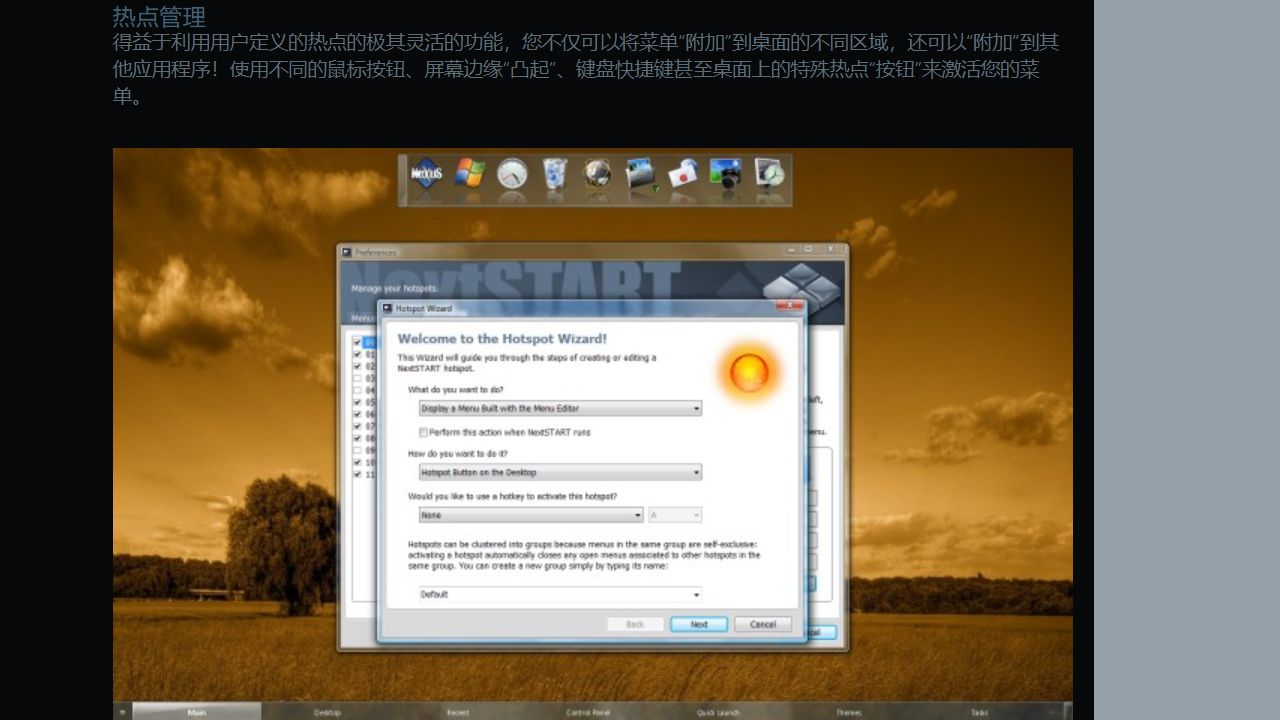
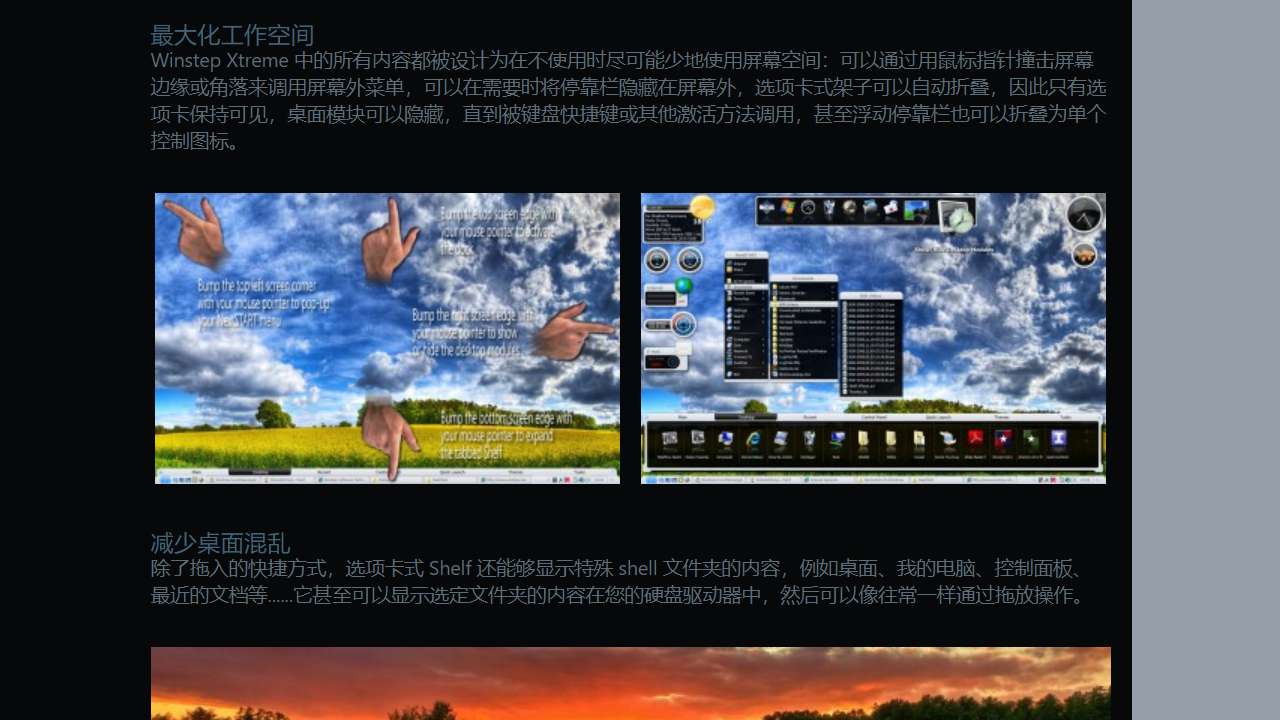
通过NextStart功能,可以快速组织常用应用程序和文档,减少桌面杂乱,使文件和程序始终只需一两次点击即可访问。
3、任务管理增强
支持高级任务管理功能,包括自定义任务栏、多显示器支持以及系统托盘图标的高分辨率显示。
4、灵活的菜单系统
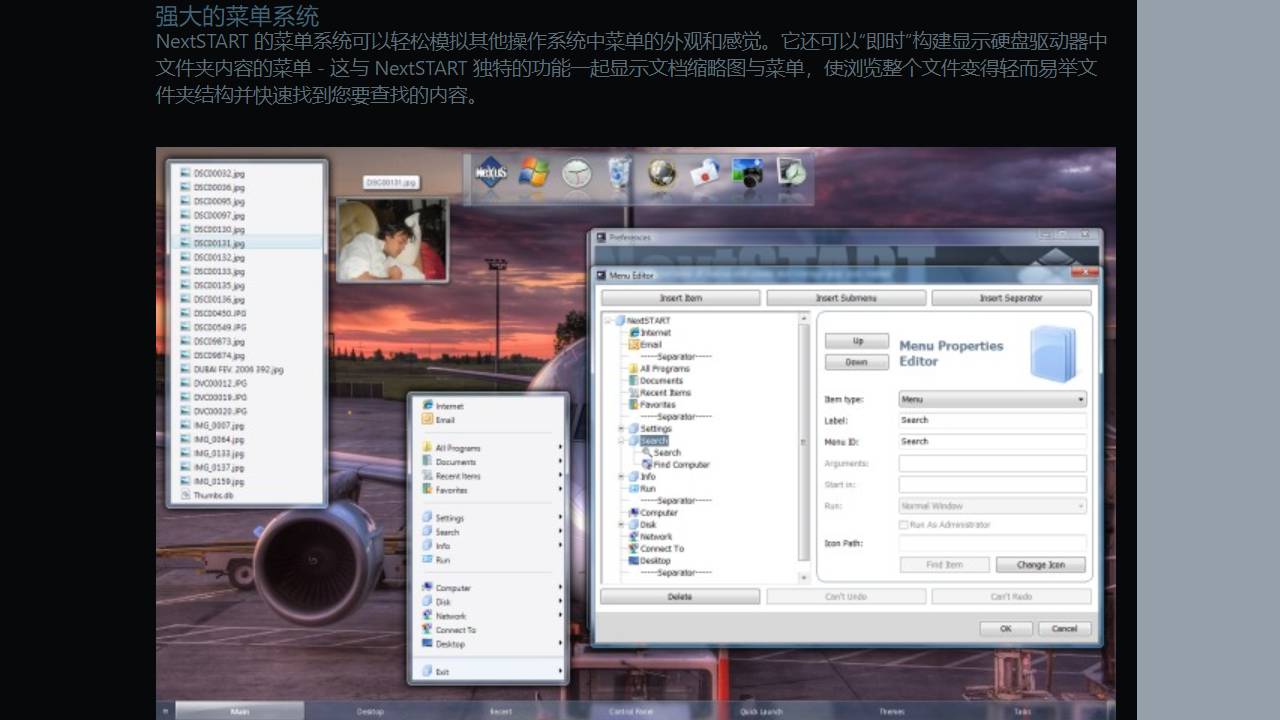
用户可以自定义菜单样式、颜色和布局,甚至可以通过拖放或内置菜单编辑器创建个性化菜单。
5、多种实用工具集成
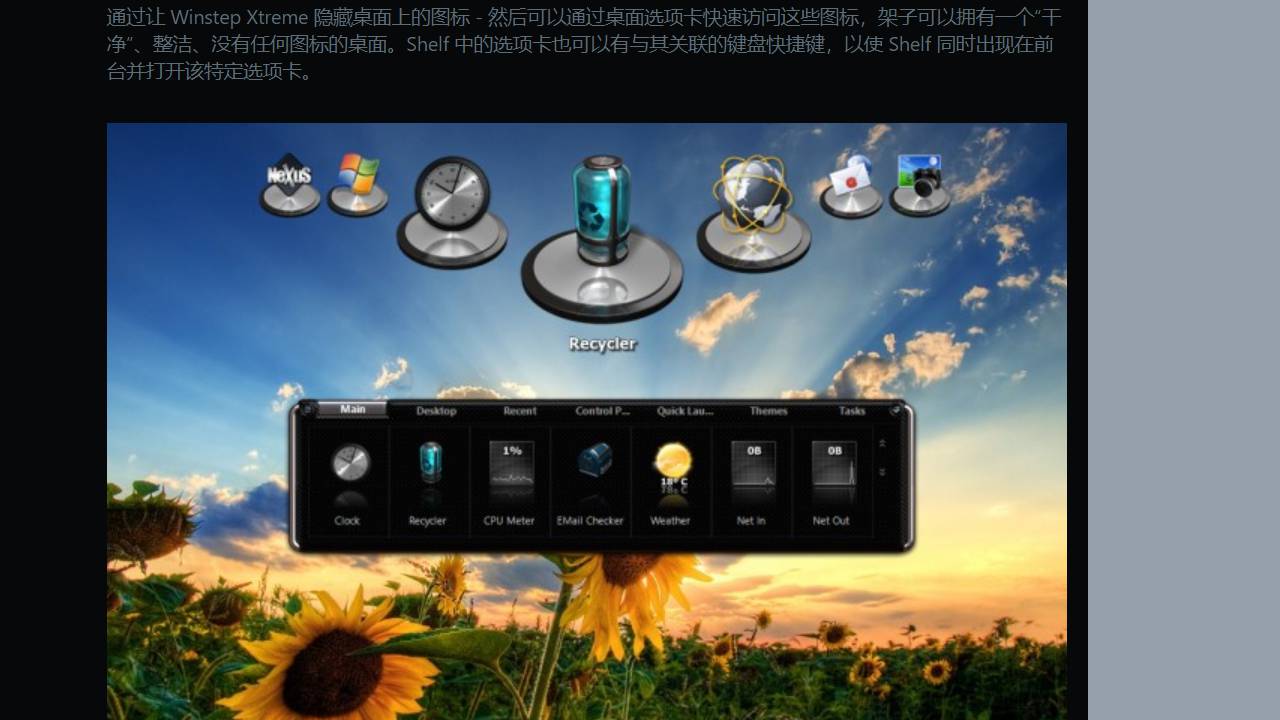
内置多种实用工具,如时钟、日历、CPU/内存监控、天气模块等,支持实时更新和自定义。
6、特效与动画支持
支持图标动画、窗口特效以及多种视觉效果,如图标反射、动态菜单动画等,提升桌面的视觉体验。

Winstep Xtreme亮点
1、提高工作效率
通过将常用功能和文件放在触手可及的位置,帮助用户更快地完成工作。
2、完全自定义
用户可以根据自己的工作方式和喜好,自定义界面的各个方面,而不是使用通用的用户界面。
3、多显示器支持
支持多显示器环境,用户可以将任务栏、Dock和Shelf等组件放置在任何屏幕边缘。
4、丰富的主题和样式
提供多种预设主题和样式,用户还可以通过社区资源获取更多个性化选项。
5、系统集成与兼容性
与Windows系统深度集成,支持Windows 2000至Windows 11的多种版本。

Winstep Xtreme怎么安装
1、在本站下载最winstep xtreme安装包。
2、下载完成后,双击启动安装程序。
3、选择安装语言,然后点击“Next”。
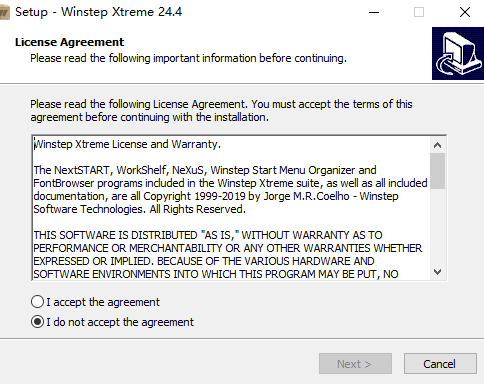
4、阅读并接受软件许可协议,点击“I accept the agreement”后继续点击“Next”。

5、选择安装路径,建议保持默认路径。
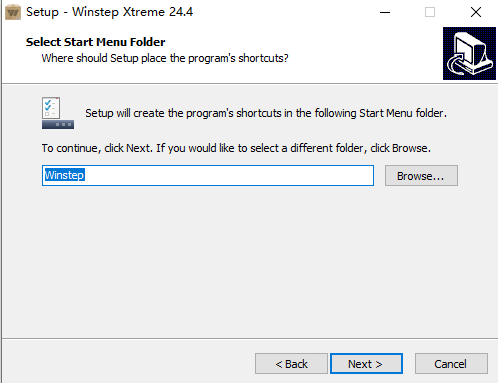
6、点击“Install”,等待安装完成。

7、安装完成后,点击“Finish”启动软件。
常见问题
1、更换主题时如何避免壁纸被自动更改?
解决方案:打开偏好设置界面,切换至“常规”选项卡,勾选“防止主题更改当前壁纸设置”功能即可。
2、怎样应用来自不同主题的壁纸?
操作步骤:在的偏好设置中打开“主题”选项卡,点击顶部的壁纸下拉菜单。该菜单会列出所有已安装主题包含的壁纸,同时支持本地壁纸添加,从中选择需要的壁纸并应用即可。
3、如何借助上下文菜单来搭配彩色菜单?
设置方法:进入偏好设置,依次选择“主题”选项卡→“高级”设置,开启“采用当前活跃菜单主题”功能。
4、能否为货架、码头、桌面模块等组件设置独立主题/背景?
可以。具体操作:打开偏好设置的“主题”选项卡,找到“所有项目”列表,选中需要设置独立主题的对象(如时钟、仪表、过渡组件、货架等),为其单独选择主题即可,所选主题仅对该对象生效。
5、相关设置是否支持备份?
支持,但需为各应用程序分别执行备份操作:备份设置时,打开其偏好设置,切换到“高级”选项卡,点击“备份”按钮;备份码头、货架及模块设置时,打开偏好设置,进入“高级”选项卡,点击“备份”按钮完成操作。
下载地址
软件截图

相关推荐
-
![屏幕吸色器]() 屏幕吸色器查看
屏幕吸色器查看36KB
-
![网易千千壁纸]() 网易千千壁纸查看
网易千千壁纸查看180MB
-
![WiseCare365永久激活]() WiseCare365永久激活查看
WiseCare365永久激活查看36.1MB
-
![Wise Care 365]() Wise Care 365查看
Wise Care 365查看36.1MB
-
![f.lux windows]() f.lux windows查看
f.lux windows查看670.64kb
-
![眼睛护士3.0]() 眼睛护士3.0查看
眼睛护士3.0查看991KB
-
![修复桌面IE浏览器图标工具]() 修复桌面IE浏览器图标工具查看
修复桌面IE浏览器图标工具查看492KB
-
![全能鼠标键盘记录器]() 全能鼠标键盘记录器查看
全能鼠标键盘记录器查看5.81MB
-
![极易窗口按钮点击器]() 极易窗口按钮点击器查看
极易窗口按钮点击器查看1.24MB