- 软件介绍
- 软件信息
- 软件截图
- 相关下载
- 下载地址
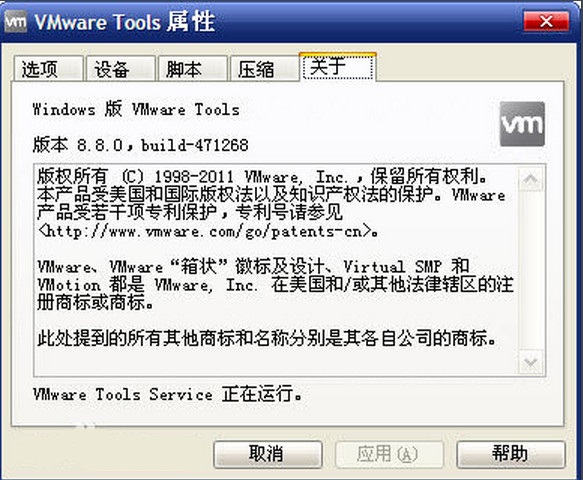
vmware tools安装是虚拟机软件的增强工具包,提供了非常丰富的虚拟机的曾倩功能,可以让用户更好的使用虚拟机来进行各种操作,能够有效增强虚拟机的各种功能,带来了非常优质的效果,有需要的小伙伴快来下载试试吧!
vmware tools安装功能
1、虚拟机增强
为用户提供了虚拟机增强的效果,可以帮助用户增强虚拟机,帮助用户进行各种操作。
2、图形卡优化
提供了对虚拟图形卡优化的驱动程序,能够有效优化虚拟机的虚拟显卡性能以及表现。
3、配置更改
能够帮助用户对各种配置进行处理和更改,让用户可以更好的对虚拟机进行操作和处理。
4、文本处理
支持用户对虚拟机和主机之间的文本进行处理和传输,能够轻松的输入输出各种文本信息。
vmware tools安装特色
1、参数设置
提供了各类参数设置,可以根据实际的需要来进行调整,优化虚拟机的使用效果。
2、压缩选项卡
可以对不常用的选项卡进行压缩,节省更多的性能,给用户带来优质的压缩体验。
3、自由拖拽
虚拟机中的文件可以在主机和虚拟机之间进行自由拖拽,帮助用户快速进行传输。
4、流畅操作
可以辅助优化虚拟机的性能,帮助用户去进行各种流畅操作,使用起来非常方便。
vmware tools安装详细步骤
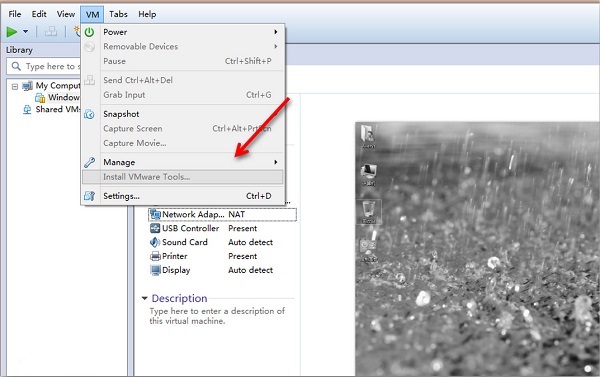
1、我们打开软件,在虚拟机中选择安装VMware Tools。

2、接着运行对应的安装包,选择安装类型。

3、随后等待其安装完成就可以进行使用了。

vmware tools常见问题
安装时提示客户机操作系统锁定CD-ROM怎么办?
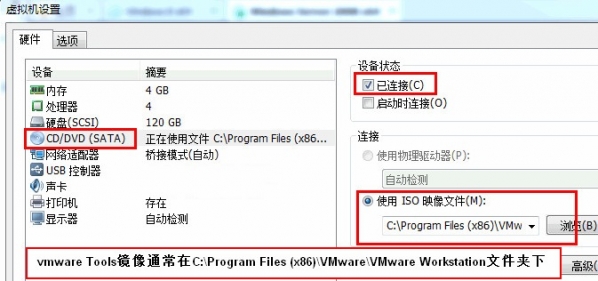
可先关闭虚拟机,在虚拟机设置中选择CD/DVD并设置为使用物理驱动器自动检测,重新运行虚拟机后再次尝试安装,或手动挂载ISO镜像进行安装。
虚拟机窗口无法自适应主机窗口大小如何解决?
确认VMware Tools已成功安装并正常运行,重启虚拟机后,在虚拟机显示设置中启用窗口自适应功能,若仍无效,可尝试重新安装工具并更新显卡驱动。
主机与虚拟机无法拖拽文件是什么原因?
检查虚拟机设置中是否开启拖放功能,确认VMware Tools版本为最新,同时排查是否存在安全软件拦截,关闭相关拦截规则后重新尝试拖拽操作。