snipaste截图软件
一款便捷的桌面截图工具

- 软件介绍
- 更新日志
- 软件信息
- 软件截图
- 相关下载
- 下载地址
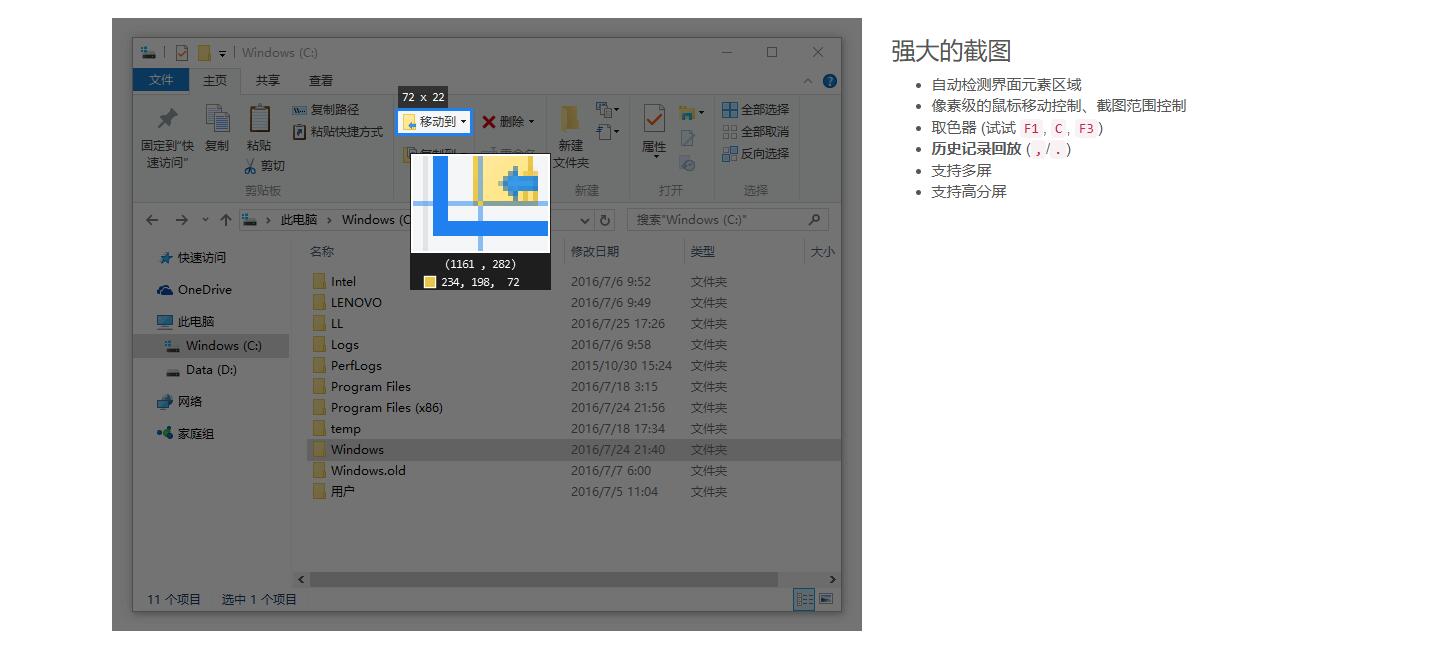
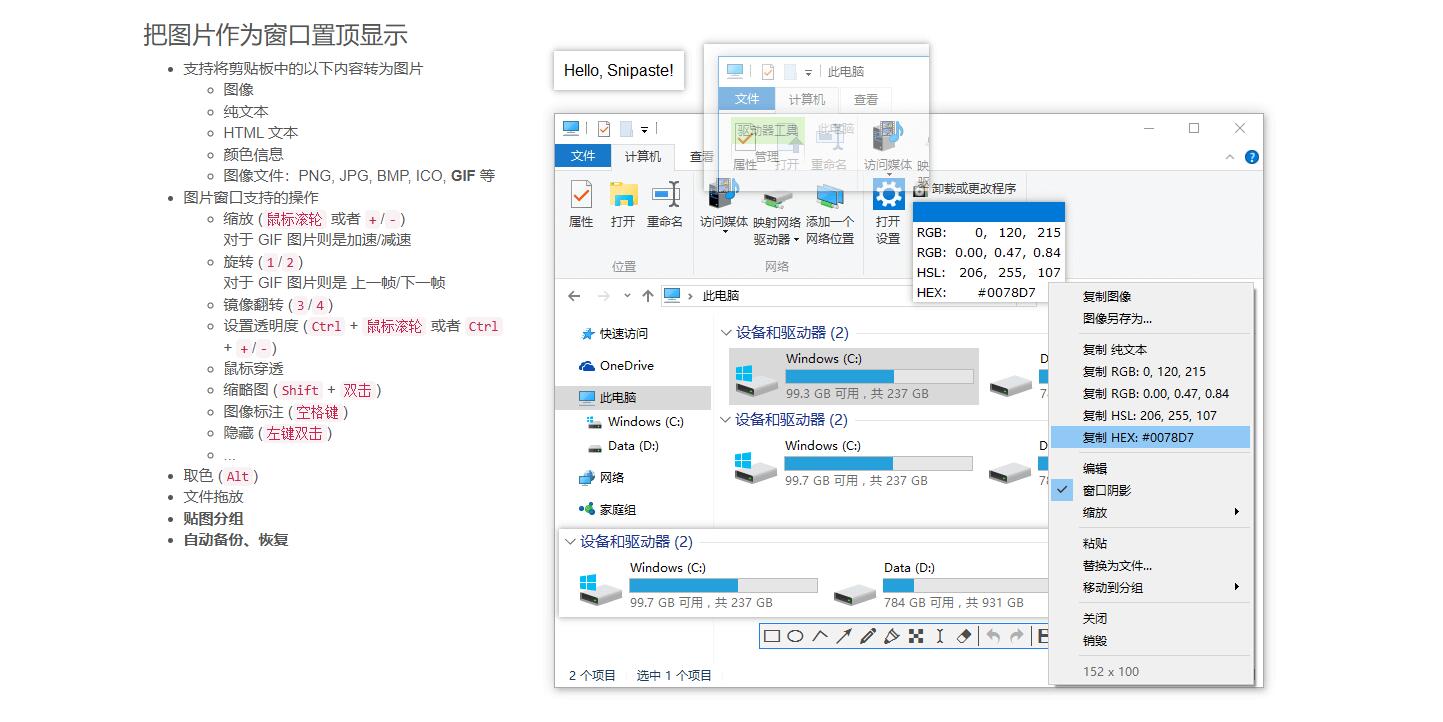
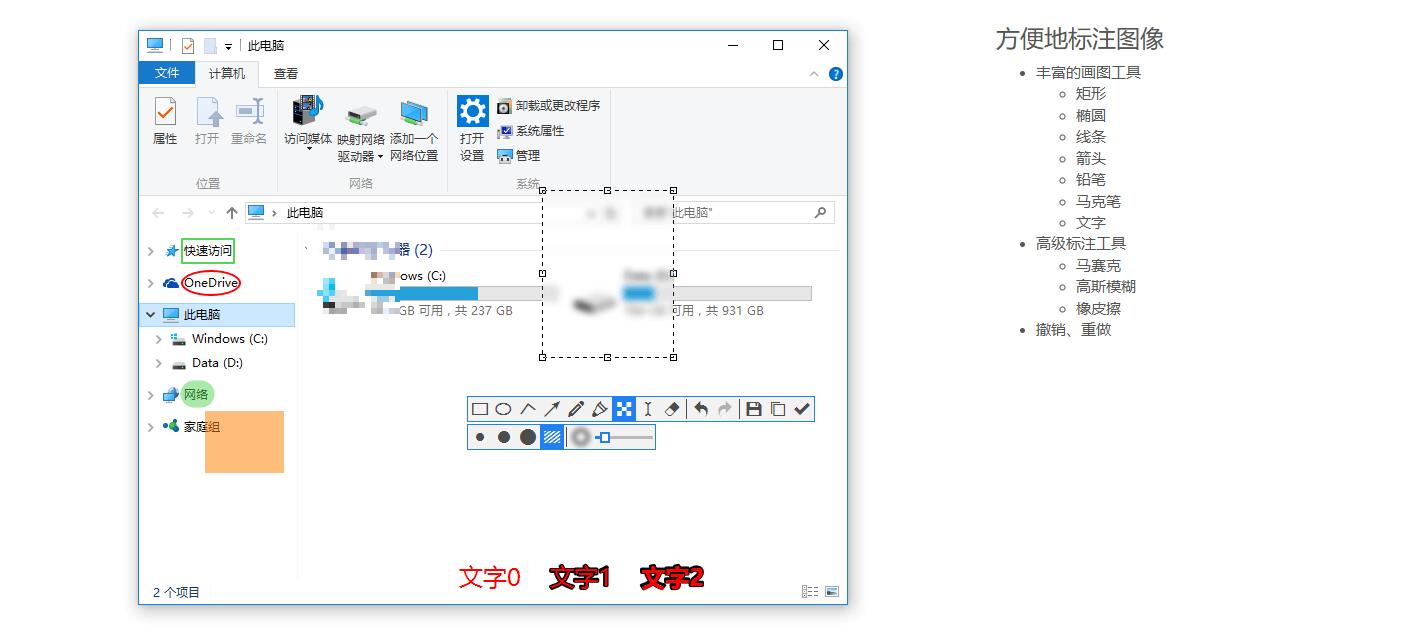
snipaste截图软件是一款便捷的桌面截图工具,支持全屏、区域及自定义形状截图,可实时标注、测量尺寸,截图自动保存为浮动窗口,方便对比编辑。它还具备颜色拾取、文字识别功能,操作轻量无广告,支持多设备使用,适合办公学习场景快速处理图像信息,提升效率。
Snipaste截图软件功能
1、快捷键控
自定义全局快捷键,一键触发截图贴图标注功能,操作流畅省去繁琐步骤。
2、格式导出
支持多种主流格式导出,可批量处理截图,兼容办公软件满足多元场景需求。
3、智能识别
截图文字自动识别,一键复制或导出文本,简化信息提取提升办公处理效率。
4、历史回溯
自动保存截图记录,支持按时间或标签检索,快速找回历史图片管理便捷有序。
Snipaste截图软件特点
1、截图多样
支持全屏区域窗口及滚动截图,支持框选任意内容一键捕捉,操作灵活无死角。
2、轻量高效
软件体积小巧启动快,低资源占用无卡顿适配多系统,即启即用无需复杂配置。
3、贴图便捷
截图自动贴屏悬浮,可缩放旋转透明度调节,多图叠加管理随时调用高效查看。
4、标注直观
内置画笔箭头文字工具,截图同步标注高亮颜色样式可调,重点信息一目了然。
snipaste截图软件常见问题
Q: 截图后图片消失如何处理?
A: 软件默认复制到剪贴板,需手动粘贴保存。
Q: 贴图功能失效需排查吗?
A: 检查是否被其他窗口遮挡或调整层级。
Q: 快捷键无法截图为何?
A: 确认系统热键冲突并重新设置。
Q: 截图透明效果失效如何解决?
A: 在设置中开启透明度选项并调整数值。
Q: OCR 文字识别失败需处理吗?
A: 确保联网或安装对应语言识别包。
Q: 多屏幕截图错位怎么办?
A: 选择目标屏幕后重新截图操作。
Q: 软件更新失败如何修复?
A: 检查网络连接或手动下载安装包。
Q: 程序突然崩溃如何解决?
A: 关闭高内存占用程序并重启软件。
Q: 保存路径错误需修改吗?
A: 在设置中指定正确输出目录。
Q: 自动备份功能如何关闭?
A: 进入偏好设置禁用备份选项。
更新日志
查看历史日志>>v2.11.3
[功能] 支持自定义部分应用内的快捷键(在“偏好设置”中选择“控制”选项下的“应用内快捷键”)
[功能] 文本提取:支持腾讯和 OCR.space API 服务
其他改进和错误修复事项
v2.11.2
小的改进
v2.11.1
修复一些已知问题
软件信息
软件分类:图像处理
运行环境:windows 64
软件语言:简体中文
授权:免费软件
软件类型:图形图像
备案号:粤ICP备2022111315号-17A