
- 软件介绍
- 软件信息
- 软件截图
- 相关下载
- 下载地址
XAMPP是一款多语言界面的集成式Web服务器套件,打包 Apache、MariaDB、PHP 与 Perl,并自带 FileZilla、Tomcat 等常用组件,一键启动即可在本地快速搭建网站运行环境,广泛用于开发、测试与学习。
XAMPP软件特色
1、一键启动栈
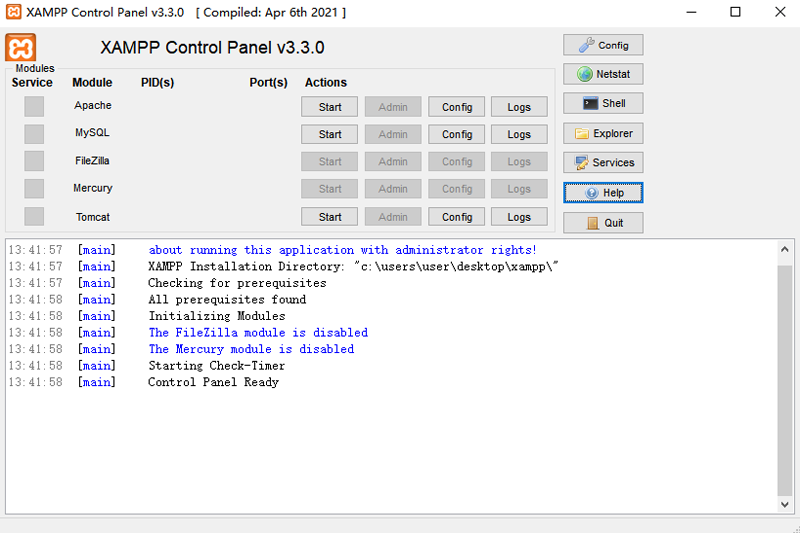
控制面板图形化启停 Apache、MySQL 等服务,端口冲突自动检测并提示切换,无需手动改配置。
2、虚拟主机向导
内置可视化向导,填写域名、目录、端口后自动生成 httpd-vhosts.conf,本地多站点并行调试只需数秒。
3、SSL 快速颁发
集成OpenSSL与一键脚本,本地生成自签名证书并自动写入配置,HTTPS 开发与调试即刻生效。
4、多版本并存
官方提供PHP 5.x至8.x的历史版本包,可并行安装,项目按需切换解释器,兼容老旧代码无压力。
XAMPP软件亮点
1、Bitnami插件中心
一键安装WordPress、Drupal、Joomla等150+流行应用,数据库与配置文件自动初始化,数分钟上线演示站。
2、便携管理器
控制面板集成日志查看、端口扫描、服务监控,异常时红色高亮并可直接定位错误行,排障效率倍增。
3、多语言界面
安装向导与面板支持简中、繁中、英、德等十余种语言,自动匹配系统,设置选项零障碍阅读。
4、最小化托盘
服务启动后控制面板可缩至系统托盘,右键菜单即可完成重启、停止、打开根目录等操作,桌面清爽无干扰。
5、社区文档丰富
官网与GitHub维护完整Wiki,涵盖虚拟主机、Redis扩展、邮件服务器等进阶教程,新手也能按图索骥。
安装步骤
1、在本站下载XAMPP安装包。
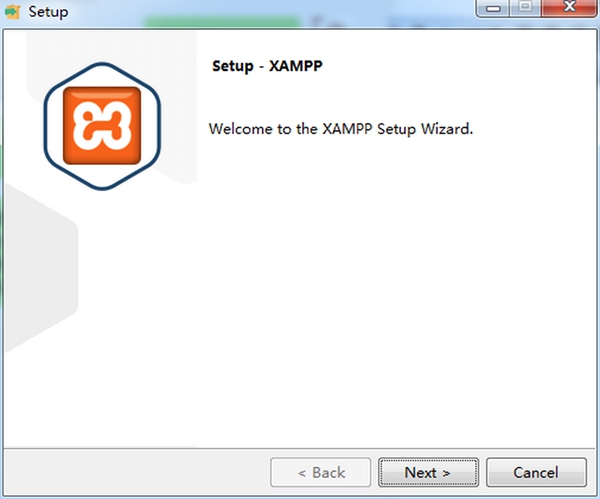
2、双击安装文件,按照提示逐步完成安装。
3、安装完成后打开软件,即可开始使用软件。
常见问题
Q:XAMPP电脑版是否免费?
A:完全免费开源,可用于商业开发,企业如需技术支持可购买Bitnami企业级服务。
Q:80端口被占用无法启动?
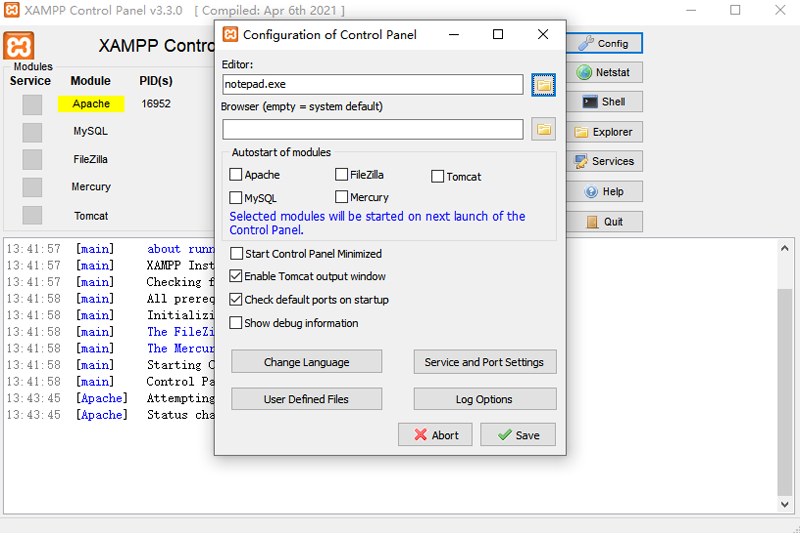
A:控制面板Config →Service and Port Settings将Apache端口改为8080,重启服务即可;或关闭占用80的IIS/SQL Server。
Q:如何设置开机自动启动?
A:控制面板勾选Apache与MySQL前的Svc复选框,注册为Windows服务后,即可在服务管理器中设为自动。
Q:能否迁移到生产服务器?
A:建议仅用于开发测试;生产环境需单独安装官方Apache、MariaDB并进行安全加固,XAMPP默认配置存在风险。
Q:默认数据库密码是什么?
A:MariaDB默认用户root密码为空,首次登录后建议通过phpMyAdmin立即修改并创建独立用户。
软件信息
软件分类:数据库类
运行环境:win7及以上
官网地址:https://www.apachefriends.org/zh_cn/index.html
软件语言:简体中文
授权:免费软件
软件类型:编程开发
软件截图

相关下载
相关推荐
-
![Navicat Premium]() Navicat Premium查看
Navicat Premium查看146.15MB
-
![Navicat Premium 17]() Navicat Premium 17查看
Navicat Premium 17查看146.15MB
-
![DBeaver ARM版]() DBeaver ARM版查看
DBeaver ARM版查看105MB
-
![DBeaver官方版]() DBeaver官方版查看
DBeaver官方版查看111MB
-
![DBeaver]() DBeaver查看
DBeaver查看111MB
-
![navicat15 linux版]() navicat15 linux版查看
navicat15 linux版查看133.30MB
-
![navicat11绿色版64位]() navicat11绿色版64位查看
navicat11绿色版64位查看146.15MB
-
![navicat64位汉化版]() navicat64位汉化版查看
navicat64位汉化版查看146.15MB
-
![navicat汉化]() navicat汉化查看
navicat汉化查看146.15MB