万兴PDF编辑器绿色版
一款无需安装的PDF处理工具

- 软件介绍
- 软件信息
- 软件截图
- 相关下载
- 下载地址
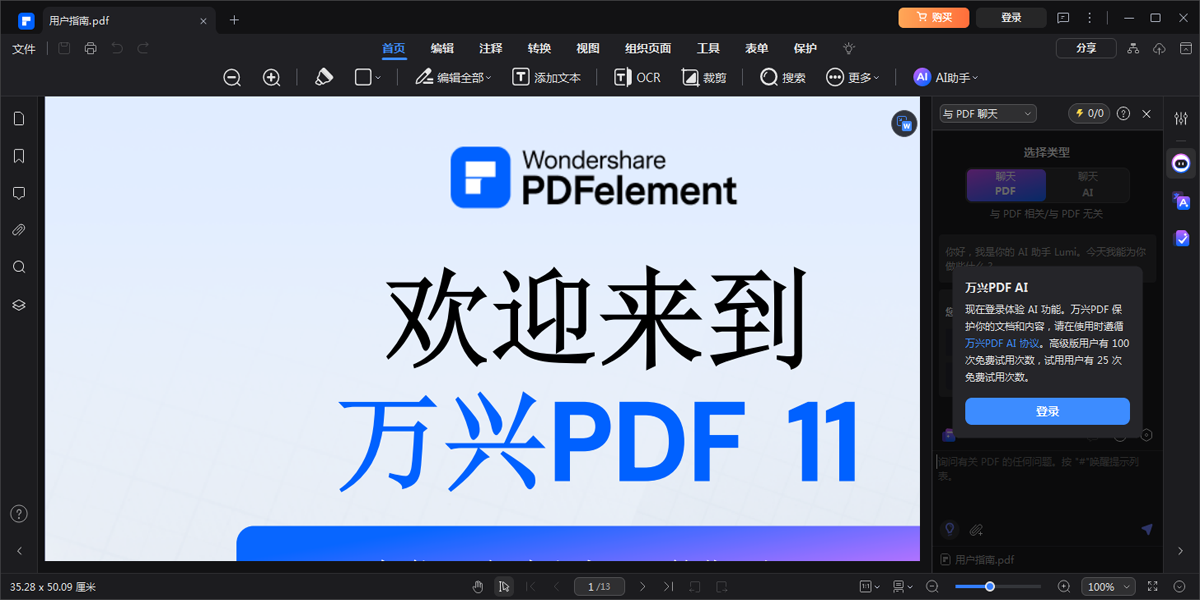
万兴PDF编辑器绿色版是一款无需安装的PDF处理工具,可直接修改PDF内容、添加注释,转换文档格式,合并或拆分文件,支持密码保护。操作简便,兼容多设备,适合办公或学习场景,随时处理文件需求,无需联网即可使用。
万兴PDF编辑器绿色版特点
1、纯净安全
无广告无弹窗干扰,文件处理本地完成,隐私数据零泄露,安全编辑更安心。
2、低耗运行
优化内核轻量启动,多任务处理流畅,不卡顿不发热,长时间使用稳定如初。
3、轻巧随行
体积精简不占空间,运行轻量低耗资源,多设备兼容适配,移动办公高效无忧。
4、即启即用
无需安装双击即启,便携存储随插随用,无捆绑无残留,纯净绿色操作省心省力。

万兴PDF编辑器绿色版功能
1、智能标注
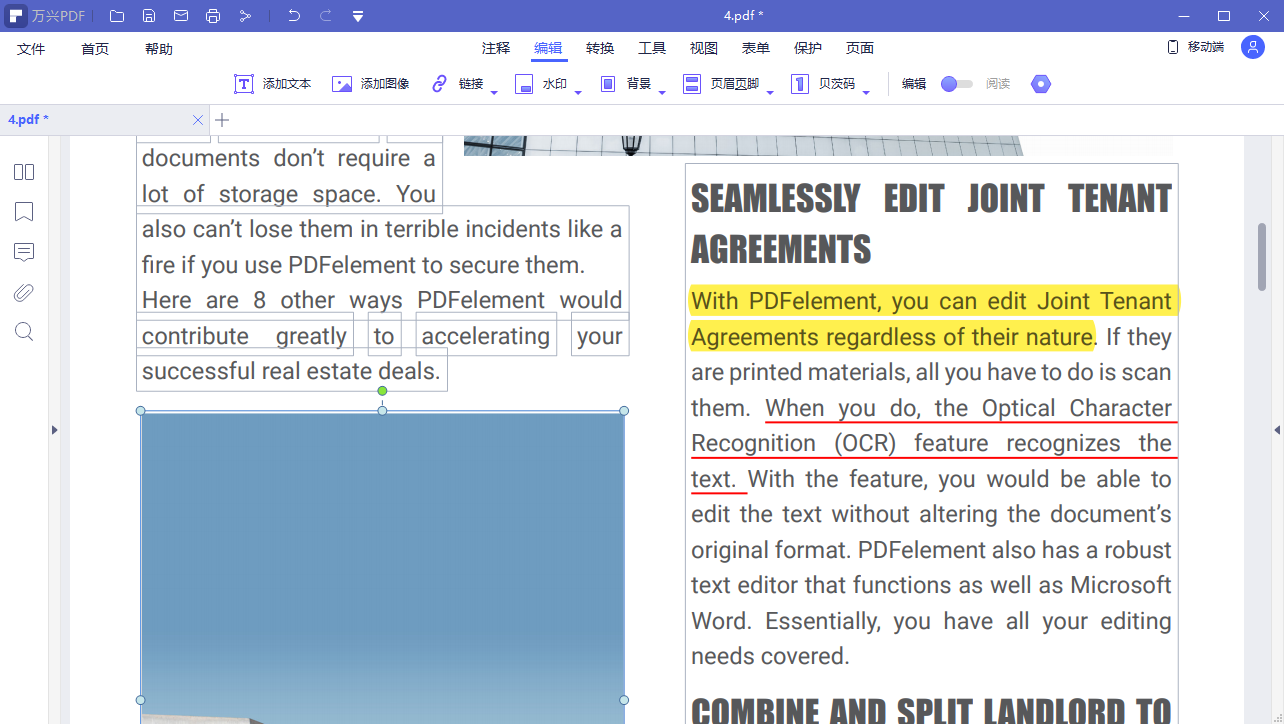
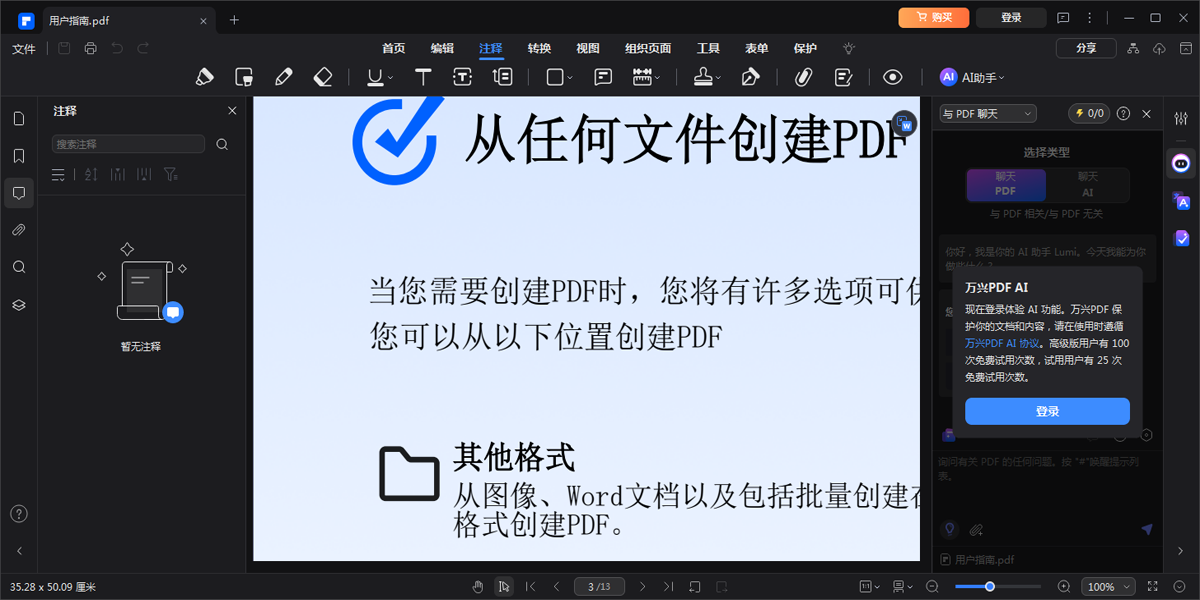
高亮、批注、签章等功能齐全,支持文本搜索与OCR识别,内容管理清晰有序。
2、格式通转
PDF与Office、图片格式互转,精准保留排版内容,批量转换高效便捷无失真。
3、权限加密
设置密码、权限限制,文件加密防篡改,添加水印保护版权,文档安全全面掌控。
4、自由编辑
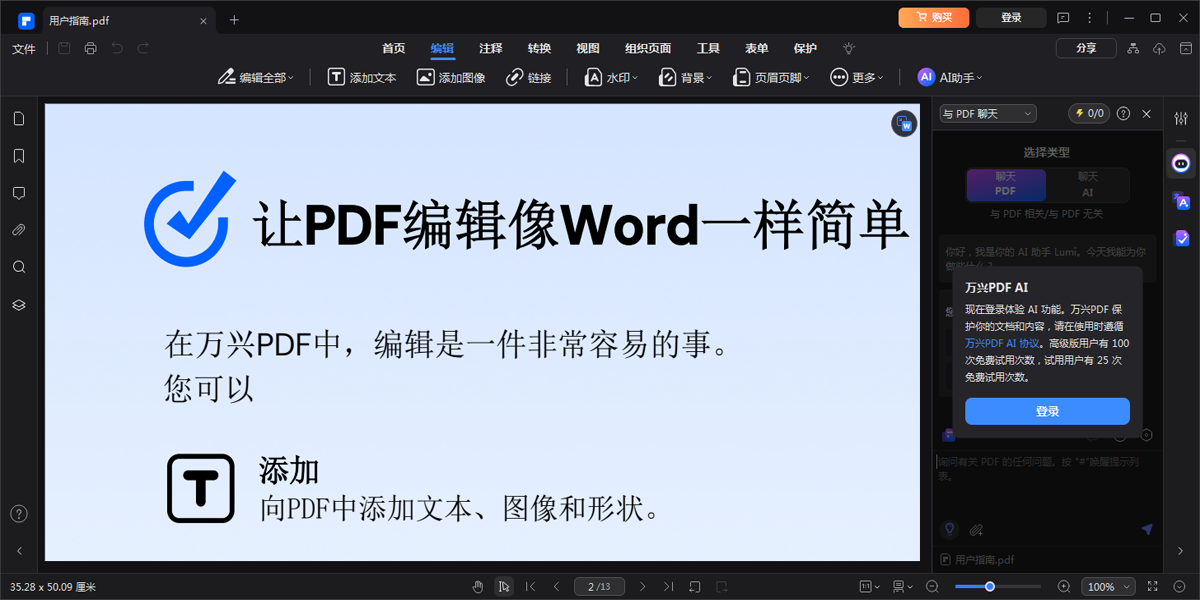
支持文本、图片直接修改,段落调整、元素添加一键完成,PDF文档如Word般灵活。
万兴PDF编辑器绿色版常见问题
Q: 打开文件提示格式错误如何解决?
A: 检查文件是否损坏,尝试用其他工具修复或重新获取文件。
Q: 编辑功能无法使用为何?
A: 确认文档非加密或权限受限,关闭只读模式后重试。
Q: 转换文档后内容乱码如何处理?
A: 调整转换设置,选择与原文档匹配的编码格式重新操作。
Q: 保存修改失败怎么办?
A: 检查磁盘空间是否充足,或更换保存路径避免权限问题。
Q: 软件频繁崩溃如何解决?
A: 关闭多余插件,降低文档复杂度或升级系统内存配置。
Q: 水印无法删除为何?
A: 确认编辑权限,使用专业去水印工具或联系客服协助。
Q: 批量处理功能失效怎么办?
A: 检查文件路径是否正确,分批处理避免数量超限。
Q: 兼容其他Office软件冲突如何处理?
A: 导出为通用格式,或关闭冲突软件后单独运行编辑器。
常用快捷键介绍
一般操作:
F1:通过浏览器打开“联机帮助”页面
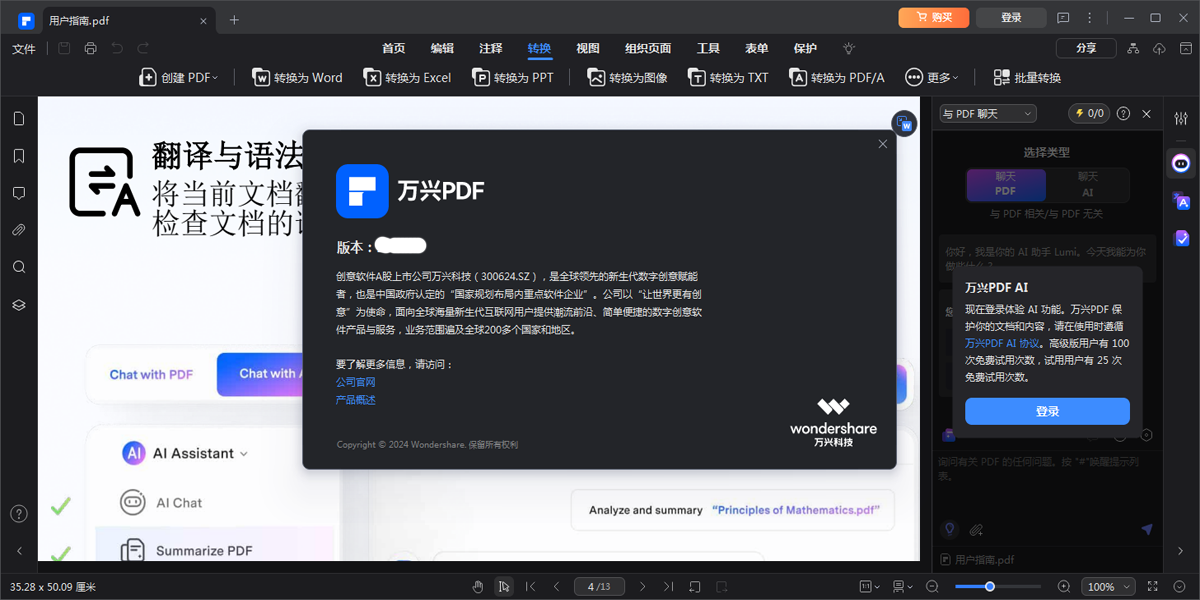
Alt + Shift + F11:查询目前使用程序的版本号,并且仅当您在程序中未打开任何文件时才起作用
Ctrl + O:弹出窗口以选择要打开的文件
Ctrl + F:打开可搜索文件后,打开“查找和替换”框
Alt:显示功能区栏中所有按钮的工具提示
Ctrl + F1:显示或隐藏功能区栏
Ctrl + Tab:在程序中打开多个PDF文件时,切换到下一个文件选项卡
Ctrl + Shift + Tab:在程序中打开多个PDF文件时,切换到上一个文件选项卡
文件管理:
Ctrl + W:关闭当前打开的PDF文档
Ctrl + S:保存当前打开的PDF文档
Ctrl + Shift + S:将当前打开的PDF文档另存为新文件
Ctrl + Z:撤消您的最后一步
Ctrl + Y:重做最后一步
ESC:单击后关闭“文件”菜单
Ctrl + N:打开空白的PDF文档
Ctrl + P:打印当前打开的PDF文档
Ctrl + F10:打开文档后更改为最大或原始窗口大小
查看文档:
Ctrl + 1:适合查看打开的PDF文档的实际页面大小
Ctrl + 2:适合窗口宽度以查看打开的PDF文档
Ctrl + 3:使页面适合窗口以查看打开的PDF文档
Ctrl + +:放大以查看打开的PDF文档
Ctrl +-:缩小以查看打开的PDF文档
F11:退出全屏模式
Ctrl + 4:打开一个新的PDF文档
Ctrl + 5:在启用滚动的情况下连续查看页面
Ctrl + 6:并排查看两个页面
Ctrl +7:启用连续滚动,可以并排查看两个页面
↑:向上滚动或转到上一页
↓:向下滚动或转到下一页
←:当文档视图底部有一个滑块时,向左移动
→:在文档视图底部有一个滑块时,向右移动
Alt +←:转到上一个视图
Alt +→:转到下一个视图
侧面板管理:
Ctrl + Shift + 1:在左侧打开时,隐藏侧面板
Ctrl + Shift + 2:显示缩略图面板
Ctrl + Shift + 3:显示书签面板
Ctrl + Shift + 4:显示搜索面板
Ctrl + Shift + 5:显示注释面板
注释功能:
Ctrl + H:切换到手型模式
Ctrl + T:更改为选择模式
Ctrl + U:启用下划线功能,您可以开始选择要添加下划线的文本
Ctrl + L:启用链接功能,您可以开始选择要添加超链接的区域
Shift + Alt + 1:添加便签
Shift + Alt + 2:添加文本框
Shift + Alt + 3:添加行
Shift + Alt + 4:添加箭头
Shift + Alt + 5:添加椭圆形
Shift + Alt + 6:添加矩形
Shift + Alt + 7:添加多边形
Shift + Alt + 8:添加云形状
Shift + Alt + 9:添加连接的线
Shift + Alt + P:使用铅笔绘制
Shift + Alt + E:使用橡皮擦擦除铅笔图
Shift + Alt + P:使用铅笔绘制
编辑功能:
Ctrl + E:更改为编辑模式,您可以开始编辑文本或对象
Ctrl + I:将所选文本更改为斜体
Ctrl + [:将所选文字的字体大小更改为更大
Ctrl +]:将所选文本的字体大小更改为较小
Ctrl + A:选择所有文本或对象
页面管理:
Ctrl + Shift + D:弹出窗口以删除页面
Ctrl + Sift + Q:弹出窗口以插入空白页
Ctrl + B:在选择模式下,开始添加新书签。
软件信息
软件分类:图像处理
运行环境:windows 7及以上
官网地址:https://pdf.wondershare.cn/
软件语言:简体中文
授权:免费软件
软件类型:图形图像
备案号:湘ICP备2020020133号
下载地址
软件截图
相关下载
相关推荐
-
![美图秀秀4.0经典版]() 美图秀秀4.0经典版查看
美图秀秀4.0经典版查看28.5MB
-
![autocad2018中文版免费]() autocad2018中文版免费查看
autocad2018中文版免费查看2.34GB
-
![AutoCad2018]() AutoCad2018查看
AutoCad2018查看2.34GB
-
![cdr缩略图补丁免费版]() cdr缩略图补丁免费版查看
cdr缩略图补丁免费版查看56.9MB
-
![autocad简单版]() autocad简单版查看
autocad简单版查看4.91GB
-
![cad2024中文版免费]() cad2024中文版免费查看
cad2024中文版免费查看375MB
-
![AutoCad2024]() AutoCad2024查看
AutoCad2024查看375MB
-
![autocad个人正版]() autocad个人正版查看
autocad个人正版查看4.91GB
-
![稿定设计试排版]() 稿定设计试排版查看
稿定设计试排版查看95.87MB