- 软件介绍
- 更新日志
- 软件信息
- 软件截图
- 相关下载
- 下载地址
AfterCodecs插件是一款专为AE设计的视频编码输出工具,能够显著提升渲染速度和输出质量,支持多种专业视频格式,优化了编码算法,在保持高质量的同时减小文件体积,内置丰富的预设参数,可一键应用常见输出设置,同时支持自定义调整,满足不同平台的发布需求,是影视后期制作的高效辅助工具。
AfterCodecs插件功能
1、错误自动检测修复
在渲染过程中自动检测并修复常见编码问题,避免输出失败。
2、分辨率自由设置
支持自定义输出分辨率,包括超高清4K和8K视频的渲染需求。
3、帧率灵活调整
允许修改输出视频的帧率设置,满足不同播放设备的兼容要求。
4、渲染日志详细记录
自动生成详细的渲染过程日志,方便排查问题和优化工作流程。
AfterCodecs插件特点
1、批量渲染节约时间
可同时处理多个合成序列的渲染任务,自动排队输出,显著提升工作效率。
2、多平台预设集成
内置多个主流视频平台的专用输出预设,一键应用即可获得最佳上传参数设置。
3、显卡硬件加速支持
充分利用显卡的编解码能力,加快视频处理速度,特别适合4K等高分辨率项目。
4、透明通道完美保留
支持带Alpha通道的视频输出,确保透明背景效果完整保留,方便后期合成制作。
AfterCodecs插件怎么安装
1、在本站下载AfterCodecs插件,解压软件。
2、打开AfterCodecs v1.11.0 Installer安装程序,按指引进行安装。
3、复制Autokroma AfterCodecs文件夹到以下目录即可完成安装:C:\Program Files\Adobe\Common\Plug-ins\7.0\MediaCore
AfterCodecs插件怎么用
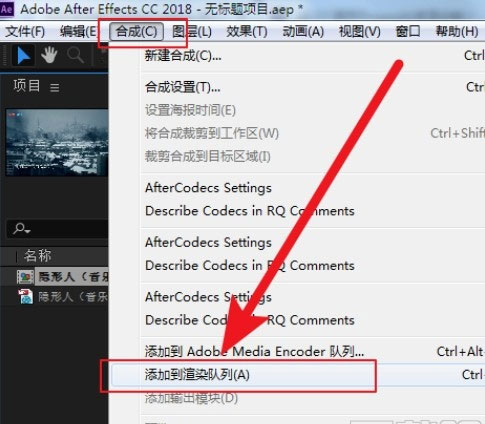
1、在本站下载并安装AfterCodecs插件,在AE中制作视频后,点击合成,点击添加到渲染队列。
2、点击输出模块。

3、选择导出格式。

4、在AfterCodecs插件中调整数值参数。
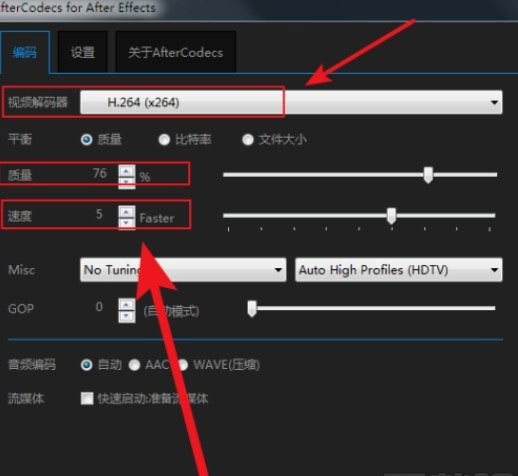
5、点击渲染即可。

渲染到XX百分比闪退怎么回事
分辨率宽高为奇数:H.264/H.265编码标准要求宽高必须偶数,插件会弹窗警告,修改合成尺寸为偶数像素再渲染。
GPU硬件加速冲突:项目设置 - 视频渲染切换为「仅 Mercury 软件模式」,关闭NVENC硬编码测试。

工程内第三方特效冲突:移除BCC、蓝宝石等第三方插件图层,单独导出纯色测试是否插件冲突。
磁盘空间不足:输出盘预留至少20GB空闲空间,编码临时缓存占用大量空间。

输出路径含中文、超长路径、特殊符号,改为D盘纯英文短路径。
更新日志
查看历史日志>>软件信息
软件分类:媒体制作
运行环境:win7及以上
官网地址:https://www.autokroma.com/AfterCodecs/Download
软件语言:简体中文
授权:免费软件
软件类型:多媒体软件
下载地址
软件截图


相关下载
相关推荐
-
![3ds MAX 2024]() 3ds MAX 2024查看
3ds MAX 2024查看5.04GB
-
![BongoCatMver全键盘版]() BongoCatMver全键盘版查看
BongoCatMver全键盘版查看12.30MB
-
![BongoCatMver]() BongoCatMver查看
BongoCatMver查看12.30MB
-
![blender4.5]() blender4.5查看
blender4.5查看343.92MB
-
![blender4.1]() blender4.1查看
blender4.1查看327.3MB
-
![DaVinci Resolve 14]() DaVinci Resolve 14查看
DaVinci Resolve 14查看710.81MB
-
![bongocat桌宠]() bongocat桌宠查看
bongocat桌宠查看12.30MB
-
![Blender5.2]() Blender5.2查看
Blender5.2查看348.32MB
-
![达芬奇软件20正式版]() 达芬奇软件20正式版查看
达芬奇软件20正式版查看25.09MB