typora电脑版
广受欢迎的Markdown编辑器

- 软件介绍
- 更新日志
- 软件信息
- 软件截图
- 相关下载
- 下载地址
typora电脑版是一款广受欢迎的Markdown编辑器,界面简洁,去除冗余元素,仅保留必要操作选项,没有繁杂的工具栏与菜单干扰,用户能心无旁骛地专注于文字创作,沉浸在纯粹的写作氛围中 ,能满足不同用户的多样化写作需求。
移动 md 文件之后,本地图片全部消失 / 无法显示怎么回事
原因:默认使用绝对路径。
解决办法:
1)插入图片时,复制图片到 ./${filename}.assets 文件夹。

2)勾选对本地位置图片应用规则、优先使用相对路径。
3)移动笔记时,把 md 文件和同名.assets文件夹一起复制。

Typora电脑版软件特色
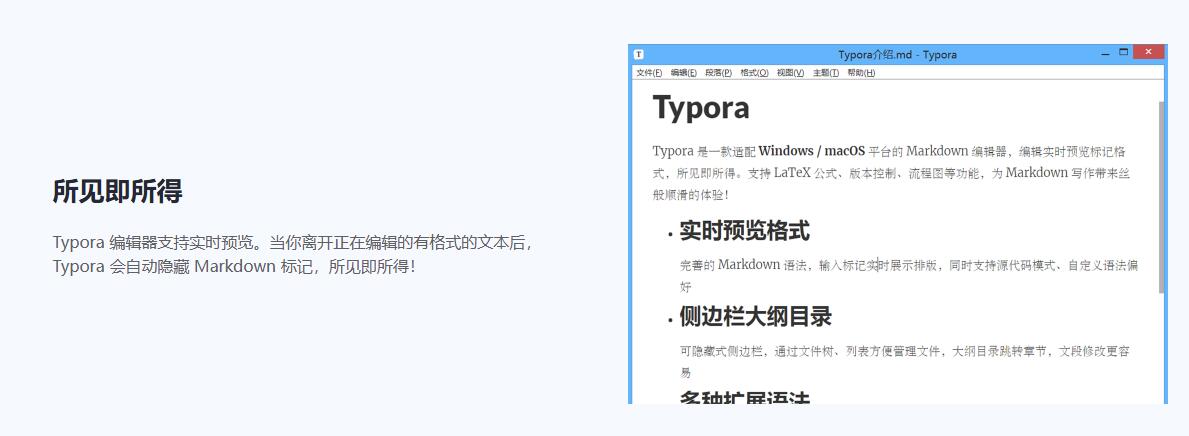
1、所见即所得模式
输入Markdown语法时实时呈现排版效果,无需切换编辑与预览模式,提升写作效率。
2、简洁界面设计
去除冗余元素,仅保留必要操作选项,减少干扰,让用户专注创作。
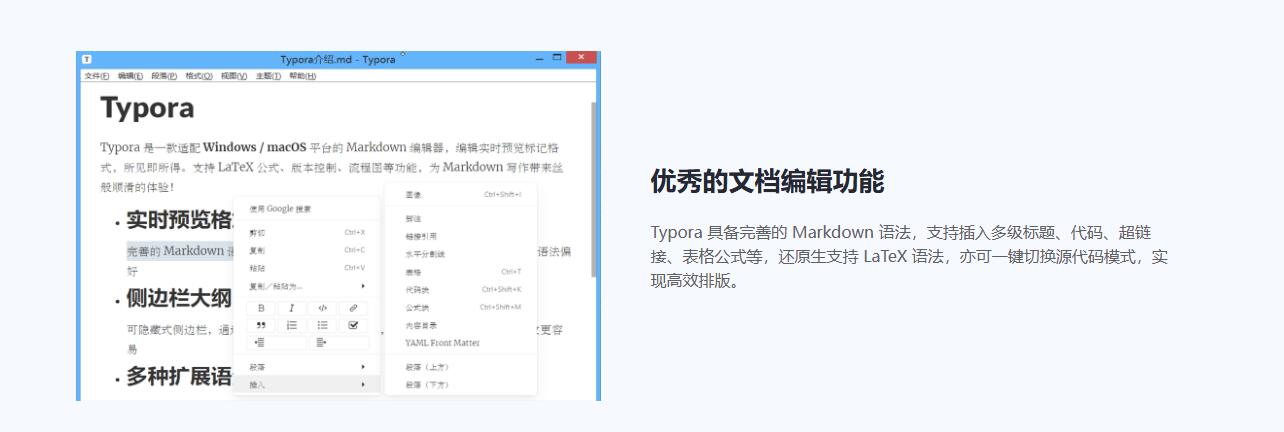
3、丰富功能支持
涵盖基础格式设置,可处理代码块、数学公式、表格等复杂内容。
4、多格式导出
支持导出为 HTML、PDF、Word 等格式,适配不同场景需求。
Typora电脑版软件亮点
1、跨平台使用
支持 Windows、Mac、Linux 系统,不同设备上使用体验一致,方便切换工作。
2、高效写作辅助
实时同步并自动保存内容,支持恢复未保存草稿,大纲功能助于梳理文章结构。
3、主题个性化
自带多个主题,支持基于 CSS 新增或微调,打造个性化写作界面。
安装步骤
1、在本站下载typora电脑版安装包。
2、双击安装文件,通过用户账户控制提示,其他系统按提示操作。

3、自定义安装路径,选择是否创建快捷方式。

4、点击 “安装”,等待完成后可启动软件。
常见问题
Q:Typora 电脑版是否免费?
A:有15天免费试用期,功能完整,试用期结束后需购买许可证,价格亲民。
Q:安装后无法启动怎么办?
A:确认系统符合要求,安装路径避免中文或特殊字符,文件损坏可重新下载安装。
Q:能否与他人协作编辑文档?
A:不直接支持实时协作,可导出为常见格式共享,或借助第三方云平台实现多人协作。
Q:该软件支持哪些操作系统?
A:支持 Windows 10 及以上、macOS 10.10 及更新、Linux 特定发行版。
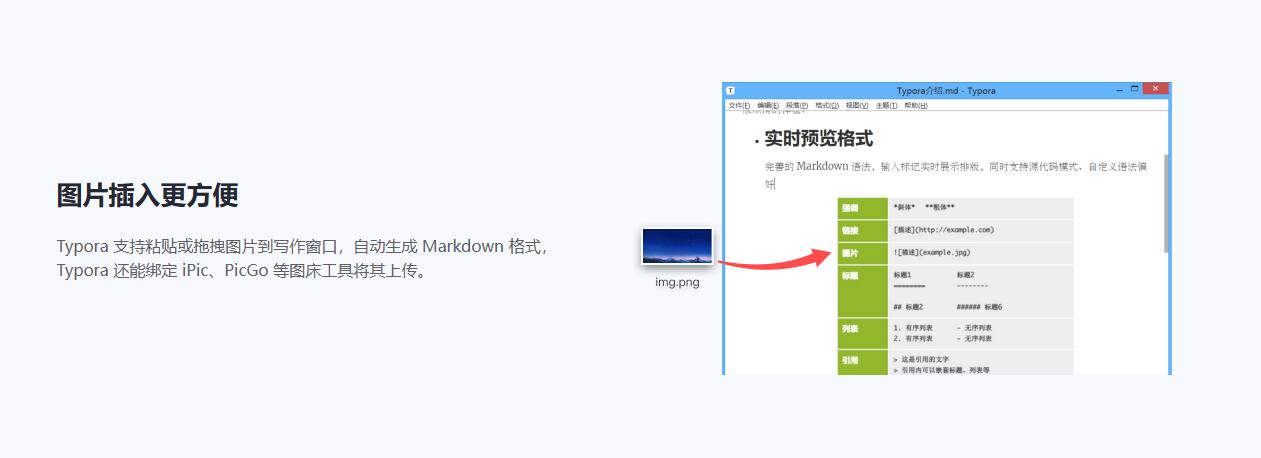
Q:如何插入图片、链接等元素?
A:图片可拖放或用语法插入,链接用 “链接文字” 语法,可选标题。
更新日志
查看历史日志>>v1.9.5
修复辅助显示器上的 IME 输入。
v1.9.4
修复 Windows 上的下载/复制在线图像。
修复 mermaid 图在较低版本的 macOS 上的渲染。
软件信息
下载地址
软件截图
相关下载
相关推荐
-
![Desktop.ini Editor]() Desktop.ini Editor查看
Desktop.ini Editor查看982KB
-
![Duplicate Same Files Searcher]() 查看
查看
-
![Effie写作软件]() Effie写作软件查看
Effie写作软件查看104MB
-
![Effie]() Effie查看
Effie查看104MB
-
![cncrypt文件强制删除工具]() cncrypt文件强制删除工具查看
cncrypt文件强制删除工具查看175KB
-
![Sync Breeze]() Sync Breeze查看
Sync Breeze查看9.61MB
-
![TeraCopy Portable]() TeraCopy Portable查看
TeraCopy Portable查看10.5MB
-
![SpeedCommander]() SpeedCommander查看
SpeedCommander查看23.8MB
-
![记事本定时提醒网址管理]() 记事本定时提醒网址管理查看
记事本定时提醒网址管理查看701KB