Driver Booster PRO最新绿色版
驱动程序自动更新工具

- 软件介绍
- 软件信息
- 软件截图
- 相关下载
- 下载地址
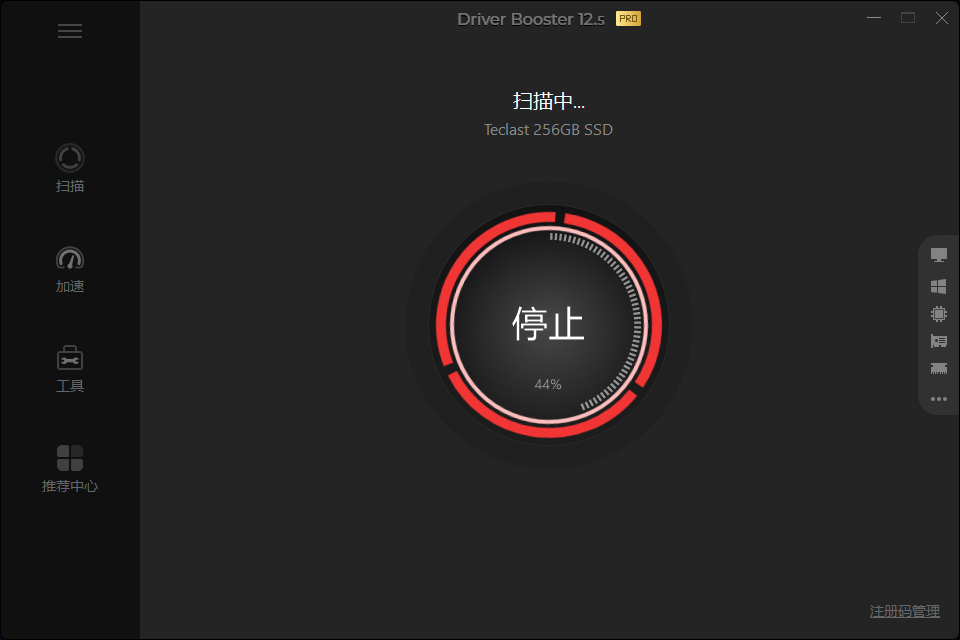
Driver Booster PRO最新绿色版是一款专业的驱动程序自动更新工具,能自动扫描电脑中过时缺失或损坏的硬件驱动程序,连接官方认证驱动库智能匹配最新稳定版本,具备驱动备份还原和卸载残留清理功能,集成游戏组件库修复系统运行库缺失问题,有效避免蓝屏死机等兼容性问题。
Driver Booster PRO最新绿色版功能
1、硬件性能优化模块
独家提供显卡超频预设和系统服务优化方案,提升游戏帧率并降低画面延迟卡顿。
2、网络加速与稳定
优化网卡传输参数和TCP/IP协议配置,有效降低网络游戏延迟,提升在线传输稳定性。
3、游戏组件库修复
自动检测并修复DirectX、.NET Framework等系统运行库缺失,确保大型游戏正常运行。
4、离线驱动更新支持
预先下载驱动安装包到U盘或本地,无需联网即可为多台电脑更新驱动,适用无网络环境。

Driver Booster PRO最新绿色版特点
1、驱动故障自修复
当检测到驱动异常崩溃时,自动触发修复程序恢复设备正常工作状态。
2、隐私数据零收集
严格遵循无用户数据上传原则,所有扫描操作均在本地完成保障隐私安全。
3、硬件健康实时监控
持续跟踪显卡温度硬盘寿命等关键指标,异常状态提前预警防止硬件损坏。
4、多设备批量管理
支持局域网内同时为多台电脑检测更新驱动,企业机房维护效率提升十倍。
Driver Booster PRO最新绿色版常见问题
Q1:更新驱动导致蓝屏怎么办?
A:重启按F8进入安全模式,打开软件选择「驱动还原」,勾选问题驱动回滚至之前版本,或使用备份的还原点恢复。
Q2:如何跳过特定驱动不更新?
A:扫描结果页勾选「排除列表」,右键点击不想更新的驱动选择「忽略此设备」,后续扫描将自动跳过。
Q3:游戏加速功能如何使用?
A:在「工具箱」启用「游戏加速」模块,添加游戏执行文件(.exe),启动游戏时自动释放内存并优化后台服务。
Q4:帧率提升效果不明显?
A:确认已开启「显卡超频预设」(需硬件支持),并在设置中调整「性能模式」为激进,部分游戏需手动关闭垂直同步。
Q5:如何为无网络电脑更新驱动?
A:在联网电脑扫描后点击「创建离线驱动包」,保存至U盘,目标电脑插入U盘运行软件选择「从离线包安装」。
Q6:多台电脑批量更新如何操作?
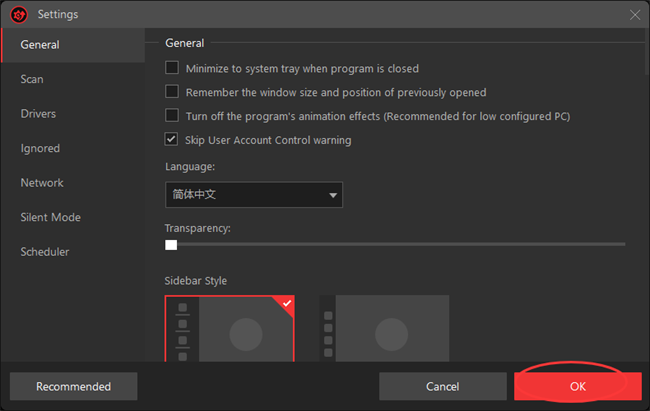
A:用户可在「设置」启用「局域网管理」,添加同一网络下的电脑IP地址,远程批量执行扫描和更新。
Q7:驱动备份文件存储在哪里?
A:默认路径为`C:\ProgramData\IObit\Driver Booster\Backup`,可在设置中修改备份位置至其他磁盘。
软件信息
软件分类:驱动工具
运行环境:Windows7及以上
官网地址:https://www.iobit.com/en/driver-booster.php
软件语言:简体中文
授权:免费软件
软件类型:系统工具
下载地址
软件截图
相关下载
相关推荐
-
![罗技驱动软件]() 罗技驱动软件查看
罗技驱动软件查看67MB
-
![Logitech G HUB]() Logitech G HUB查看
Logitech G HUB查看67MB
-
![雷蛇云驱动]() 雷蛇云驱动查看
雷蛇云驱动查看14.23MB
-
![雷蛇雷云驱动]() 雷蛇雷云驱动查看
雷蛇雷云驱动查看14.23MB
-
![nvidia control panel下载2026最新版]() nvidia control panel下载2026最新版查看
nvidia control panel下载2026最新版查看176.16MB
-
![罗技g502hero鼠标驱动]() 罗技g502hero鼠标驱动查看
罗技g502hero鼠标驱动查看67MB
-
![万能驱动]() 万能驱动查看
万能驱动查看10.48GB
-
![hp laserjet m1005 mfp驱动]() hp laserjet m1005 mfp驱动查看
hp laserjet m1005 mfp驱动查看119.9 MB
-
![amd网吧驱动win10/11(非RDNA架构)]() amd网吧驱动win10/11(非RDNA架构)查看
amd网吧驱动win10/11(非RDNA架构)查看356MB